Acesso SSH: como conectar no servidor e trocar a senha por chave SSH
Neste guia
- O que é SSH e como funciona o acesso
- O que você precisa para o acesso SSH
- Como fazer o acesso SSH no Windows, no Mac e no Linux
- Chave SSH: o que é e como gerar a sua
- Gestão de chaves SSH no GW Server
- Com o GW Server, quando você ainda usa o SSH
- Erros comuns no acesso SSH e como resolver
- SSH, SFTP e SCP: qual a diferença
- Perguntas frequentes
Acesso SSH é a forma de entrar no terminal do seu servidor pela internet, com a conexão inteira criptografada. Você precisa de três coisas: o IP do servidor, o usuário (quase sempre root) e uma senha ou chave SSH. Com isso em mãos, um comando resolve: ssh root@IP-DO-SERVIDOR.
Neste guia eu mostro como conectar no Windows, no Mac e no Linux, como gerar a sua chave SSH e como desligar o login por senha sem correr o risco de ficar trancado do lado de fora. Essa última parte é onde quase todo mundo se enrola, e foi por isso que ela ganhou uma tela própria no GW Server, o painel que desenvolvemos.
O que é SSH e como funciona o acesso
SSH vem de Secure Shell. É o protocolo que liga o seu computador (o cliente) ao servidor (que roda um programa chamado sshd, quase sempre o OpenSSH no Linux). A porta padrão é a 22.
Na prática, cada conexão acontece em dois passos:
- O servidor prova quem ele é. Ele apresenta uma identidade própria, a fingerprint. Na primeira conexão, o seu cliente pergunta se você confia nela. Nas seguintes, ele confere se ainda é a mesma.
- Você prova quem você é. Com a senha do usuário ou com uma chave SSH. Passou, você está no terminal do servidor e tudo o que trafega dali em diante vai criptografado.
Traduzindo: é um controle remoto do servidor. Ele pode estar num datacenter na Alemanha e você manda como se estivesse sentado na frente dele. Por anos instalei e mantive servidores com WordOps e CloudPanel, e o primeiro passo era sempre o mesmo: abrir o SSH. O próprio GW Server foi administrado só por terminal durante cerca de dois anos antes de ganhar a interface web.
O que você precisa para o acesso SSH
- IP do servidor: o endereço IPv4 que o provedor entrega quando a VPS fica pronta. Se você ainda vai contratar, comece por o que é VPS e como contratar a primeira.
- Usuário:
rootna maioria dos provedores. Alguns usam outro nome: nas imagens Ubuntu da Oracle Cloud, por exemplo, o usuário éubuntu. - Senha ou chave: a senha definida na contratação, ou a chave SSH que você cadastrou no provedor.
Tudo isso aparece no e-mail de boas-vindas ou no painel do provedor, na página do servidor.
Como fazer o acesso SSH no Windows, no Mac e no Linux
| Onde você está | O que usar |
|---|---|
| Windows 10 ou 11 | PowerShell (o comando ssh costuma vir instalado) ou PuTTY |
| Mac ou Linux | O Terminal do sistema |
| Vários servidores ou celular | Termius, que guarda os servidores e roda no computador e no celular |
Pelo terminal (Windows, Mac e Linux)
Abra o PowerShell (no Windows) ou o Terminal (no Mac e no Linux) e digite:
ssh root@IP-DO-SERVIDORSe você trocou a porta do SSH, informe a nova com -p:
ssh -p 2222 root@IP-DO-SERVIDORNo Windows, se o comando ssh não for reconhecido, ative o Cliente OpenSSH em Recursos opcionais, nas Configurações do Windows. O passo a passo está na documentação da Microsoft.
Pelo Termius ou pelo PuTTY
Prefere uma tela a um comando? Duas boas opções:
- Termius: roda no Windows, no Mac, no Linux e no celular, e guarda a lista de servidores. Bom para o dia a dia.
- PuTTY: simples e direto, no Windows.
Nos dois, o caminho é igual: informe o IP, a porta (22), o usuário e a senha ou a chave, e conecte. No vídeo abaixo, de 2025, mostro o primeiro acesso pelo Termius numa VPS da Contabo. Vale para qualquer provedor.
A primeira conexão: a identidade do servidor
Na primeira vez, o cliente mostra algo assim:
The authenticity of host '203.0.113.10' can't be established.
ED25519 key fingerprint is SHA256:...
Are you sure you want to continue connecting (yes/no/[fingerprint])?
É normal: o seu computador ainda não conhece aquele servidor. Digite yes, informe a senha e pronto. Conectou e apareceu o # do root no fim da linha? O acesso está feito. Para conferir onde você está:
hostname     # nome do servidor
df -h        # espaço em disco
free -h      # memória
exit         # sair
Chave SSH: o que é e como gerar a sua
Chave SSH é um par de arquivos que substitui a senha. Pense num cadeado e na chave dele:
- A chave pública (o arquivo terminado em
.pub) é o cadeado. Você pode colocar uma cópia em quantos servidores quiser, sem risco. - A chave privada (o arquivo sem extensão) é a chave que abre. Ela fica no seu computador e nunca sai de lá.
Quando você conecta, o servidor desafia o seu computador a provar que tem a chave privada daquele cadeado. A chave privada em si nunca viaja pela rede. E não existe senha para adivinhar.
Senha ou chave: o que os números mostram
Todo servidor com o SSH aberto na internet recebe tentativas de login o dia inteiro, de robôs que testam senhas em sequência. Fui medir no nosso servidor de testes, que está com o login por senha ligado:
📊 Dados Reais
Um único dia de SSH na internet: 1.845 tentativas de login com senha errada, vindas de 175 endereços diferentes. 1.313 tentavam entrar como root e 531 usavam nomes que nem existem no servidor (os mais tentados: ubuntu e admin). O fail2ban baniu 80 endereços nesse mesmo dia.
Medido em: servidor de testes do GW Server (Ubuntu 24.04, SSH na porta 22 com senha ligada), registros do SSH e do fail2ban de 17/11/2026, das 0h às 24h em UTC.
O fail2ban segura a enxurrada banindo quem erra demais. Mas com o login por senha desligado, essas 1.845 tentativas não têm mais o que tentar: sem a chave privada, não entra.
Como gerar a chave SSH
O comando é o mesmo no PowerShell do Windows, no Mac e no Linux:
ssh-keygen -t ed25519 -C "meu-notebook"- Ele pergunta onde salvar. Aperte Enter para o local padrão.
- Depois, pede uma passphrase, uma senha que protege a chave privada se o seu computador for roubado. Recomendo usar.
- Pronto: a privada fica em
~/.ssh/id_ed25519e a pública em~/.ssh/id_ed25519.pub(no Windows, emC:\Users\SeuUsuario\.ssh\).
Use o tipo ed25519: é o atual, curto e rápido. Se você já tem uma chave RSA, o painel do GW Server aceita a partir de 2048 bits. O manual oficial do ssh-keygen lista todas as opções. Quem usa o PuTTY precisa converter a chave privada para o formato .ppk, no PuTTYgen, que vem junto com ele.
Colocando a chave no servidor sem painel
Sem painel, a chave pública vai para o arquivo ~/.ssh/authorized_keys do usuário no servidor. No Mac e no Linux, um comando faz isso (ele pede a senha uma última vez):
ssh-copy-id root@IP-DO-SERVIDORFunciona, mas às cegas. Se as permissões da pasta .ssh ficarem erradas, o SSH recusa a chave sem avisar o motivo. E o passo seguinte, desligar a senha, tem uma pegadinha nas VPS com Ubuntu: o arquivo /etc/ssh/sshd_config.d/50-cloud-init.conf, criado pelo provedor, diz PasswordAuthentication yes. Ele é lido antes do sshd_config, e no SSH vale o primeiro valor lido. Testei no nosso servidor de testes, com Ubuntu 24.04: com PasswordAuthentication no no arquivo principal, a configuração final do SSH continua com a senha ligada.
E quando a senha desliga de verdade, mas a chave não estava funcionando, você fica do lado de fora. É aqui que o painel muda o jogo.
Gestão de chaves SSH no GW Server
No GW Server, as chaves ficam em Configurações → Acesso SSH, no grupo Proteção. A tela chegou na versão 2.35.16, em agosto de 2026, e está em todos os planos. A regra que guia tudo nela é uma só: nada que possa trancar você do lado de fora vira permanente sem prova. Como quase tudo no GW Server, ela foi construída em boa parte a partir do feedback dos alunos.
Ver como o SSH está de verdade
O topo da tela mostra o estado lido do próprio SSH, não do que o painel acha que configurou: se o login por senha está ligado, a porta em que o servidor atende, quantas chaves podem entrar e quantas tentativas cada conexão tem. Logo abaixo, a lista de chaves, uma linha por chave, com o usuário por onde ela entra.
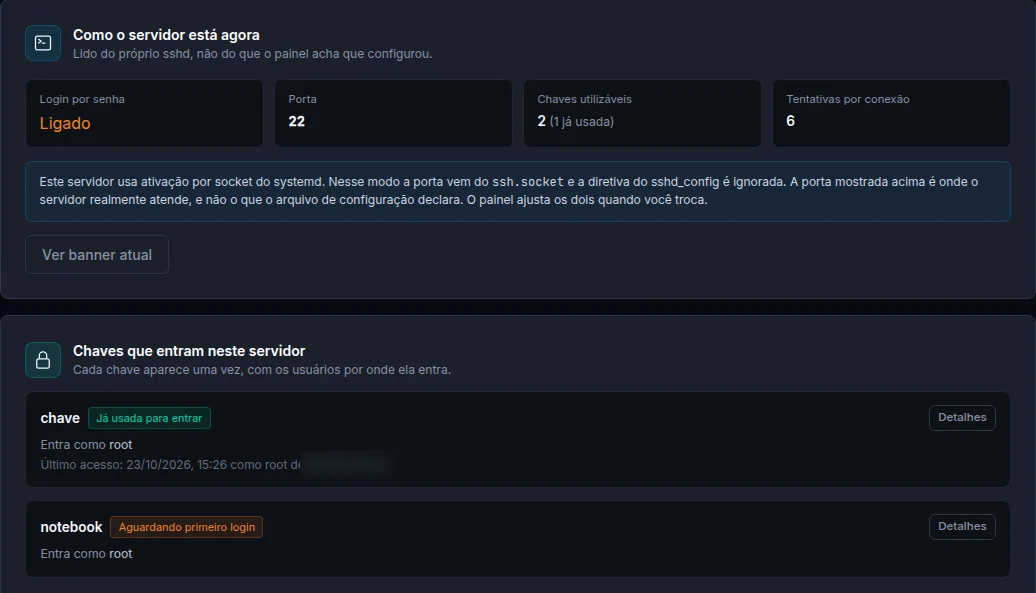
Repare nos selos. “Aguardando primeiro login” quer dizer que a chave está no servidor, mas ninguém entrou com ela ainda. Depois do primeiro login, ela vira “Já usada para entrar”, com a data, o usuário e o IP do último acesso. O painel tira isso do registro de logins do próprio SSH. É a diferença entre “o arquivo está lá” e “a chave funciona”.
Cadastrar a chave pelo painel
- Escolha o usuário (normalmente
root) e dê um nome à chave, como “notebook”. - Cole o conteúdo do arquivo
.pubou envie o arquivo pelo botão Enviar arquivo .pub. - Clique em Adicionar chave.
- Abra um terminal e conecte uma vez com a chave. O selo muda sozinho.
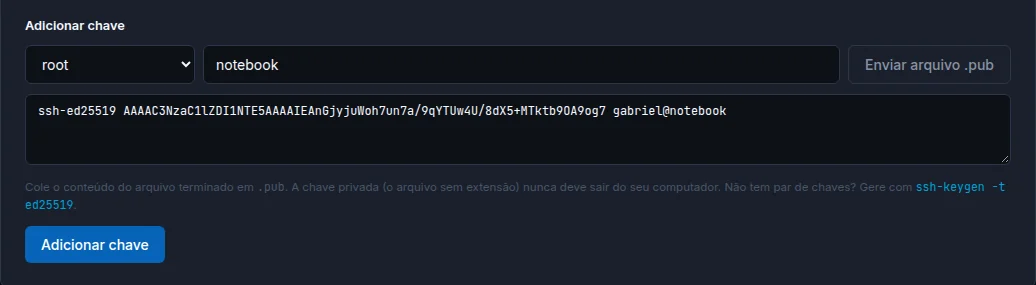
Antes de gravar, o painel confere a chave com o mesmo motor que o SSH usa. Ele recusa chave RSA com menos de 2048 bits e mais de uma chave por vez. Se alguém colar a chave privada por engano, o painel não grava e explica: “Isso é a sua chave PRIVADA, não a pública. A chave privada nunca deve sair do seu computador.”
A lista também cuida de três detalhes que pegam muita gente:
- Permissão errada na pasta
.ssh: o SSH recusa a chave em silêncio. O painel avisa no topo e corrige com um clique. - Chaves do provedor de nuvem: alguns provedores instalam chaves que só exibem uma mensagem e fecham a conexão. Elas ficam recolhidas num canto, para não confundir.
- Remover uma chave já usada pede que você digite o nome dela. E o painel não deixa remover a última chave que entra quando a senha está desligada.
Desligar a senha sem se trancar do lado de fora
O botão Desligar login por senha só libera depois que pelo menos uma chave cadastrada já foi usada para entrar. Ao clicar:
- O servidor para de aceitar senha no SSH.
- Abre uma janela de confirmação de 15 minutos. Você abre um terminal novo e conecta com a chave. A sessão que já estava aberta não vale como prova, porque entrou com a configuração antiga.
- O painel reconhece o login novo sozinho e confirma a mudança.
- Se esse login não acontecer em 15 minutos, tudo volta como estava. Também dá para clicar em Desfazer agora.
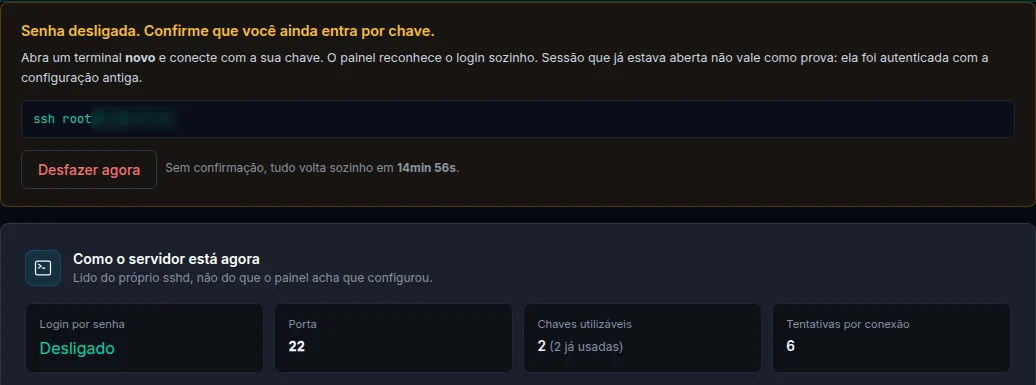
Mais três coisas que o painel faz nessa hora. Se o root aceitava senha, ele passa a entrar só com chave; se o provedor já tinha fechado o root, o painel não abre. O SFTP dos sites continua funcionando por senha, porque tem regra própria. E o botão Reativar login por senha funciona sempre, sem pré-requisito nenhum: o painel é um caminho para o servidor independente do SSH, então ele é a sua porta de volta.
Uma recomendação antes de desligar a senha: cadastre pelo menos duas chaves, a do computador do dia a dia e a de outro aparelho (um segundo computador ou o Termius no celular). Se o notebook quebrar ou for roubado, você entra pela outra e remove a chave perdida pela mesma tela.
Esconder a distribuição e limitar tentativas
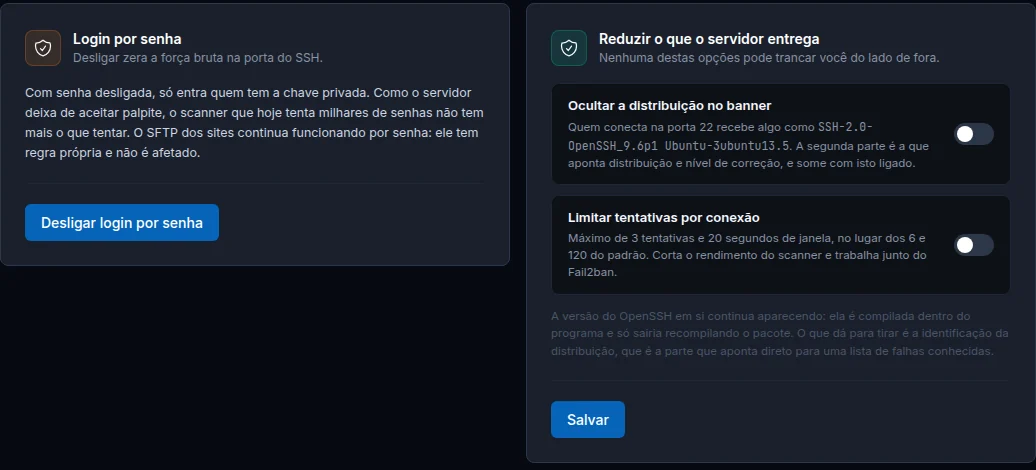
Ao lado do login por senha ficam duas opções que não podem trancar ninguém, por isso valem assim que você salva, sem janela de confirmação:
- Ocultar a distribuição no banner. Quem conecta na porta do SSH recebe uma identificação como
SSH-2.0-OpenSSH_9.6p1 Ubuntu-3ubuntu13.5. A segunda parte aponta o sistema e o nível de atualização, e é a que mais ajuda quem procura falhas conhecidas. Com a opção ligada, ela some. A versão do OpenSSH continua aparecendo, porque é gravada dentro do programa. - Limitar tentativas por conexão. No máximo 3 tentativas e 20 segundos para se autenticar, no lugar dos 6 e 120 do padrão. Corta o rendimento dos robôs e trabalha junto com o fail2ban.
Trocar a porta 22 em dois tempos
Trocar a porta não substitui a chave, mas tira o servidor da mira das varreduras que só batem na 22. O risco clássico é fechar a 22 antes de a porta nova funcionar. A tela evita isso fazendo a troca em dois tempos:
- Você escolhe a porta nova numa lista (2222, 2022, 5522, 5555 ou 62222, só as que estiverem livres; não há campo para digitar, para não errar o número). O servidor passa a atender nas duas.
- Você conecta na porta nova e deixa a sessão aberta. O painel detecta a conexão viva, que prova que a porta passa também pelo firewall do seu provedor de nuvem, a única camada que ele não controla.
- Só então o botão Fechar a porta antiga libera. Sem conexão na porta nova em 15 minutos, nada é fechado e tudo volta sozinho.
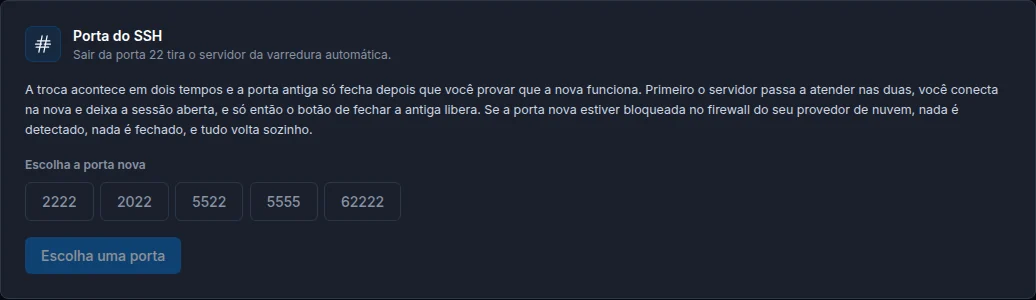
O painel ajusta junto o firewall dele, o fail2ban e um detalhe do Ubuntu 24.04 que engana muita gente: nele, quem abre a porta do SSH é o systemd. Trocar só a linha Port do sshd_config e reiniciar o serviço não muda a porta de verdade. E se você se arrepender, a 22 aparece de volta na lista.
⚠️ Atenção
Antes de trocar a porta, libere a nova no firewall do provedor, se ele tiver um. Na Oracle Cloud, por exemplo, a porta precisa ser liberada na rede da nuvem, como eu explico no guia da VPS grátis na Oracle Cloud. Sem isso, a porta nova não responde e o painel desfaz a troca.
Com o GW Server, quando você ainda usa o SSH
Pouco. O SSH entra em três momentos:
1. Na instalação. Você conecta uma vez como root e roda o comando de instalação. No vídeo, conecto numa VPS nova pelo PuTTY e pelo Termius, instalo o painel e mostro o acesso de emergência pelo IP, na porta 22222, para quando o certificado do painel não sai de primeira.
A documentação do primeiro acesso sugere três ajustes opcionais antes de instalar: atualizar o sistema, definir o fuso horário e o hostname do servidor.
2. No dia a dia, quase nunca. Sites, aplicações, backup, firewall e as próprias chaves SSH ficam no painel. Precisa de linha de comando num site, para usar o WP-CLI ou editar o crontab? O terminal do site abre no navegador, já no usuário isolado daquele site. E o agente de IA do GW Server (plano Pro) deixa o Claude fazer o trabalho pelo painel, com ponto de restauração antes das mudanças.
3. Na emergência. Esqueceu a senha do painel, perdeu o 2FA ou o seu IP foi banido? Os bloqueios do fail2ban no painel e nos sites não fecham a porta do SSH (ela tem uma regra própria), e por SSH o gws-cli resolve: troca a senha, desliga o 2FA e libera o IP. Mostro tudo nesta aula:
Os comandos estão na página do CLI de emergência. Se quiser entender por que troquei os painéis antigos pelo GW Server, eu conto no comparativo com CloudPanel, WordOps e Docker.
Erros comuns no acesso SSH e como resolver
Connection refused: o servidor respondeu, mas nada atende naquela porta. Confira o IP e a porta (trocou para 2222? Use ssh -p 2222). Servidor recém-criado pode levar alguns minutos para ligar o SSH.
Connection timed out: nada respondeu. As causas mais comuns são o firewall do provedor bloqueando a porta ou o seu IP banido pelo fail2ban depois de muitas senhas erradas. Teste de outra rede, como os dados móveis do celular: se conectar por ali, o bloqueio é só no seu IP, e o gws-cli liberar resolve.
Permission denied (publickey): o servidor não aceitou a chave. Confira se a chave pública está cadastrada para o usuário com que você está entrando, se o cliente está usando a chave certa (ssh -i ~/.ssh/id_ed25519 root@IP) e se as permissões da pasta .ssh estão certas. No GW Server, a tela de chaves mostra o problema de permissão e corrige.
Permission denied, please try again: senha errada ou login por senha desligado. Se você mesmo desligou a senha e perdeu a chave, reative o login por senha pelo painel.
REMOTE HOST IDENTIFICATION HAS CHANGED: a identidade do servidor mudou desde a última conexão. Se você reinstalou o servidor, é esperado: remova a identidade antiga com ssh-keygen -R IP-DO-SERVIDOR e conecte de novo. Se não reinstalou, pare antes de digitar a senha e descubra o motivo com o provedor: pode ser alguém no meio do caminho.
SSH, SFTP e SCP: qual a diferença
- SSH: o terminal remoto, para rodar comandos.
- SFTP: transferência de arquivos por dentro da conexão SSH, com programas como o FileZilla.
- SCP: cópia de arquivos pela linha de comando, como
scp backup.zip root@IP:/root/.
No GW Server, cada site tem o próprio acesso SFTP, ligado na aba SFTP do site, com usuário e senha que só enxergam aquele site. A documentação recomenda ligar só quando precisar e desligar depois.
Perguntas frequentes
O que é acesso SSH?
É a forma de entrar no terminal de um servidor pela internet, com tudo criptografado. Você conecta com o IP, o usuário e uma senha ou chave, e passa a rodar comandos como se estivesse na frente da máquina.
Qual a porta do SSH?
A padrão é a 22. Dá para trocar por outra, como a 2222, mas a porta nova precisa estar aberta antes de a antiga fechar. No GW Server, a tela Acesso SSH faz a troca em dois tempos e desfaz sozinha se a porta nova não responder.
Chave SSH ou senha: qual é mais segura?
A chave. Senha pode ser adivinhada, e robôs tentam o tempo todo: no nosso servidor de testes foram 1.845 senhas erradas num único dia. Com o login por senha desligado, só entra quem tem a chave privada.
Como gerar uma chave SSH?
Rode ssh-keygen -t ed25519 no terminal, no Windows, no Mac ou no Linux. Ele cria dois arquivos: a chave privada, que nunca sai do seu computador, e a pública, terminada em .pub, que vai para o servidor.
Dá para desligar o login por senha sem risco de ficar trancado do lado de fora?
Dá, desde que haja prova de que a chave funciona. No GW Server, o botão só libera depois de um login com a chave, e a mudança fica 15 minutos esperando um login novo por chave. Sem ele, a senha volta sozinha.