Chatbot de WhatsApp sem mensalidade: Typebot, n8n e Evolution no seu servidor
Neste guia
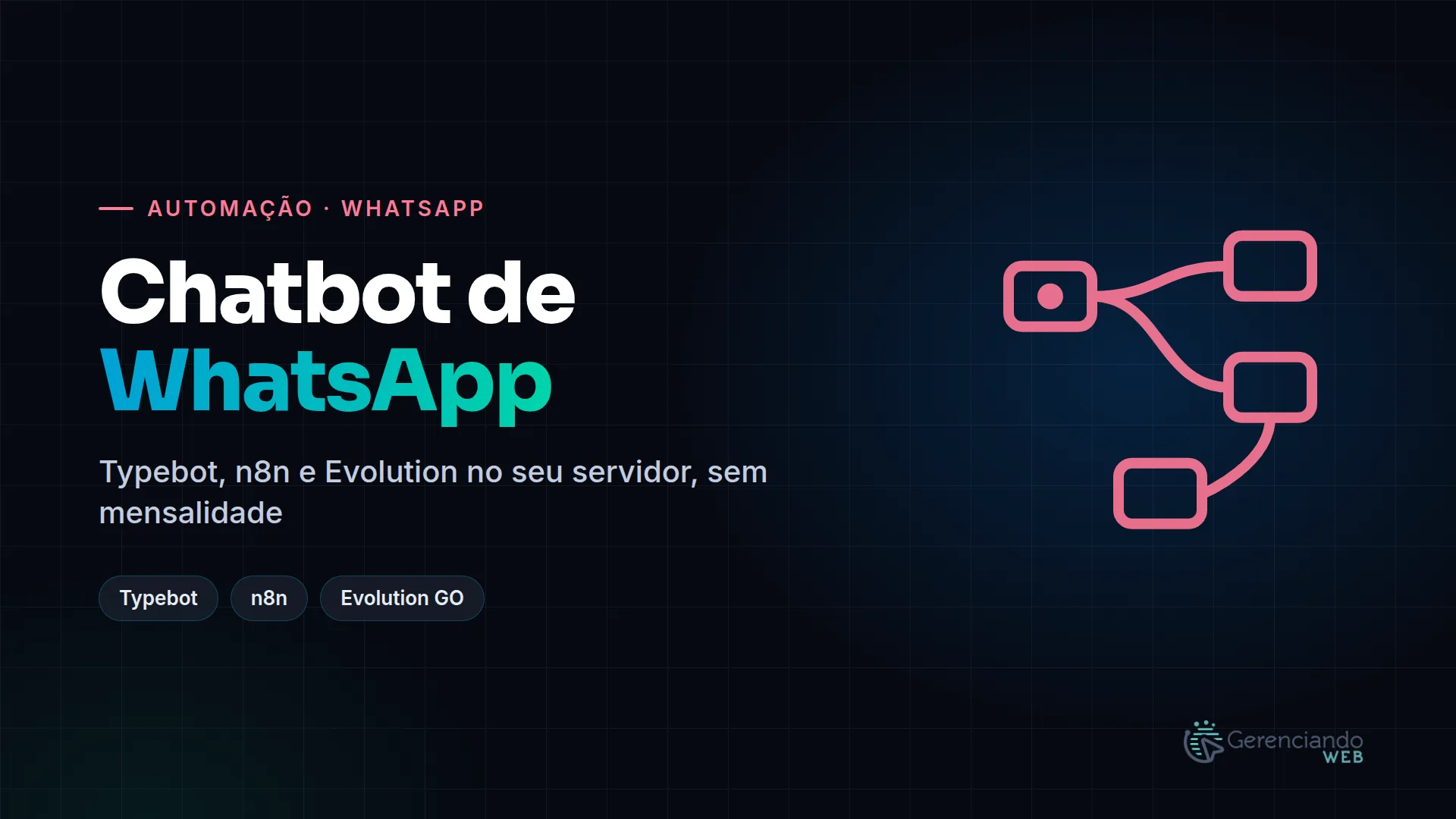
Um chatbot de WhatsApp é uma conversa automática: a pessoa responde a algumas perguntas e recebe uma resposta sem você precisar estar online. Dá para montar o seu sem pagar mensalidade por contato, usando três ferramentas abertas instaladas no seu próprio servidor: o Typebot (a conversa), o n8n (o meio de campo) e o Evolution GO (a ponte com o WhatsApp). Neste artigo eu monto um fluxo completo, do chat no site até a mensagem chegando no celular. Mais abaixo está o vídeo em que eu faço tudo isso na tela.
O que você vai ter no fim
Um balão de chat no canto do seu site. O visitante clica, o chat pergunta o nome, o e-mail e o WhatsApp. Assim que ele termina, o celular dele recebe uma mensagem no WhatsApp chamando pelo nome. E você fica com o contato salvo, pronto para continuar a conversa ou mandar para o seu e-mail marketing.
Esse é o tipo de montagem que eu uso no dia a dia. Em cima dessas três ferramentas eu construo funis e vários tipos de automação de marketing.
Como esse chatbot funciona por dentro
Cada ferramenta faz uma parte, e é isso que deixa tudo flexível:
| Ferramenta | O que faz | Analogia |
|---|---|---|
| Typebot | Monta a conversa e guarda as respostas | O atendente que faz as perguntas |
| n8n | Recebe os dados e decide o que fazer com eles | O gerente que distribui o trabalho |
| Evolution GO | Conecta um número de WhatsApp e envia a mensagem | O celular da empresa |
A ligação entre eles é um webhook: um endereço do n8n que fica esperando dados. Quando a conversa termina, o Typebot entrega as respostas nesse endereço, e o n8n dispara o resto.
E por que não uma ferramenta pronta, dessas de assinatura? Porque elas cobram por contato ou por mensagem, e o seu fluxo fica preso nelas. Aqui, cada peça é sua. Amanhã você troca o destino dos contatos, adiciona um e-mail ou liga uma IA sem mudar de plataforma.
Antes de começar: o que você precisa
- Um servidor com memória sobrando. O Typebot é a aplicação mais pesada das três.
- O Typebot, o n8n e o Evolution GO instalados. Eu mostro cada instalação nos guias de Typebot em VPS, n8n em VPS e Evolution GO.
- Um SMTP configurado. O login do Typebot é por código enviado por e-mail, então sem SMTP você não entra nele.
- Um número de WhatsApp conectado a uma instância do Evolution.
📊 Dados Reais
Typebot num servidor de 1 núcleo e 2 GB de RAM: o uso de processador fica travado entre 80% e 100% e derruba o servidor inteiro. Para instalar, o mínimo é 2 núcleos e 2 GB. Para rodar sem travar, 4 GB de RAM.
Medido em: servidores de teste do GW Server, registrado na documentação do painel (2026).
Passo a passo do chatbot de WhatsApp
1. Monte a conversa no Typebot
Comece um fluxo em branco. A conversa é feita de blocos: um bloco de texto para a saudação e, depois, um bloco de pergunta para cada dado.
- Nome: pergunta de texto curto, salva numa variável
nome. - E-mail: pergunta do tipo e-mail, salva em
email. Já dá para chamar a pessoa pelo nome aqui. - WhatsApp: pergunta do tipo telefone, com o Brasil como país padrão, salva em
whats. - Fechamento: um texto de agradecimento, algo como “Beleza, {nome}! Em alguns minutos te chamo no WhatsApp.”
Teste o fluxo no próprio Typebot antes de seguir.
2. Crie o webhook no n8n
No n8n, crie um workflow novo (eu chamei de “chat de captura”) e coloque um nó Webhook:
- Método: POST.
- Copie a URL de produção, não a de teste.
- Publique o workflow. Sem isso, o endereço de produção não responde.
3. Faça o Typebot entregar os dados ao n8n
De volta ao Typebot, no fim do fluxo, adicione um bloco HTTP Request apontando para a URL do webhook. O próprio bloco tem um botão de teste: se voltar 200, a ligação está funcionando. Publique o fluxo.
4. Coloque o chat no seu site
Na aba de compartilhar do Typebot, escolha o formato bolha (o balão no canto da tela) e copie o script. Dá para colocar sua foto como avatar, uma mensagem de chamada e fazer o balão abrir sozinho depois de alguns segundos.
No WordPress, use qualquer plugin de inserir código no site (o WPCode, por exemplo) e cole o script no corpo da página. Pode ser no site inteiro ou só numa página de vendas.
💡 Dica do Gabriel
Colou o script e o balão não apareceu? Antes de procurar erro, limpe o cache do site. Com cache de página ligado, o visitante ainda recebe a versão antiga, sem o script. No GW Server, a limpeza fica na aba de cache do site.
5. Dispare a mensagem no WhatsApp
No n8n, depois do webhook, adicione o nó do Evolution (é um nó da comunidade, instalado em Settings → Community Nodes) com a ação de enviar mensagem de texto:
- Credencial: a URL do seu Evolution e a chave da instância.
- Número: arraste o campo
whatsque chegou no webhook. - Texto: monte a mensagem com o nome da pessoa, por exemplo “Olá, {nome}! Recebi seu contato. Como posso te ajudar?”.
Para montar esse passo sem precisar preencher o chat de novo, use uma execução que já chegou com dados e fixe os dados dela no nó. Assim você vê os campos e arrasta direto.
Testando de ponta a ponta
Abra o site numa guia anônima, clique no balão e preencha com o seu próprio número. Assim que você termina a conversa, o n8n registra uma execução nova e o seu celular recebe a mensagem.
Veja a demonstração:
Os contatos também ficam guardados no Typebot, na aba de resultados, com opção de exportar.
Quero montar meu servidor com essas ferramentas →
Se der errado
- O webhook não recebe nada: confira se você usou a URL de produção e se o workflow está publicado.
- O nome da instância do Evolution não é aceito: só letras, números e hífen, sem espaço.
- O QR code não conecta: use o código de pareamento, em Dispositivos conectados, no celular. Costuma resolver.
- Uma ação do nó parou de funcionar: o WhatsApp muda as regras com frequência. Atualizar o nó do Evolution costuma trazer de volta. Mensagem de texto simples é o que mais aguenta essas mudanças.
⚠️ Atenção
O Evolution usa uma API não oficial do WhatsApp. Há relatos de números bloqueados ao conectar (não confirmados por medição nossa). Conecte um número que você já usa no dia a dia, em vez de um número novo só para testes, e não use para disparo em massa.
Próximos passos
Com o contato no n8n, o fluxo cresce do jeito que você quiser. Dá para criar o contato no Mautic (eu mostro a instalação no guia de como instalar o Mautic), mandar um e-mail de boas-vindas ou ligar o próprio Typebot ao WhatsApp, para a conversa inteira acontecer lá dentro. A documentação do Typebot e a do webhook do n8n cobrem as opções de cada bloco.
Se você quer ir além do exemplo e montar automações com IA no WhatsApp, esse é o assunto do curso de n8n.
Perguntas frequentes
Dá para ter um chatbot de WhatsApp de graça?
As três ferramentas deste artigo são gratuitas quando instaladas no seu servidor: o Typebot, o n8n e o Evolution GO, que tem licença gratuita. Você não paga por mensagem nem por contato. O custo é o servidor, e ele precisa ter memória para aguentar as três, principalmente o Typebot.
Meu número de WhatsApp pode ser bloqueado?
Existe esse risco em qualquer API não oficial de WhatsApp, e o Evolution é uma delas. Há relatos de números banidos ao conectar, que nós não confirmamos em medição própria. Para diminuir o risco, conecte um número que você já usa no dia a dia e prefira mensagens de texto simples.
Qual a diferença para a API oficial do WhatsApp?
A API oficial da Meta é paga por mensagem de modelo e exige aprovação dos modelos antes de enviar. Ela é a escolha certa para grande volume e para empresas que não podem correr risco de bloqueio. A montagem com Evolution é mais simples e sem custo por mensagem, mas depende de uma API não oficial.
Preciso saber programar para montar esse chatbot?
Não. O fluxo de conversa é montado arrastando blocos no Typebot, e a ligação entre as ferramentas é feita com nós prontos no n8n. O único código é o script que o próprio Typebot gera para você colar no site.