

Resolução de Problemas WordPress: Guia Completo Troubleshooting
Seu site WordPress quebrou e você não sabe por onde começar?
Respira fundo. WordPress pode apresentar dezenas erros diferentes MAS maioria tem causas COMUNS e soluções SIMPLES.
Neste guia completo você vai aprender:
- Metodologia diagnóstico 5 minutos (árvore decisão lógica)
- 5 testes essenciais (DNS, plugins, tema, debug, cache)
- 10+ problemas específicos + soluções técnicas
- Vídeo passo a passo (10min troubleshooting completo)
- Prevenção (nunca mais ter mesmos problemas)
Experiência base: 10 anos WordPress, comunidade 3.500 alunos Academy, 200+ sites gerenciados. Este guia consolida os problemas MAIS COMUNS reportados + soluções testadas que FUNCIONAM.
Como usar guia:
- Site quebrou AGORA: Seguir metodologia diagnóstico ordem
- Problema específico conhecido: Ir direto seção problema (índice abaixo)
- Aprender prevenção: Ler guia completo
Mais abaixo você encontra vídeo completo 10 minutos mostrando TODO processo diagnóstico na prática (testes DNS, plugins, debug, logs).
Metodologia Diagnóstico WordPress (5 Minutos)
ANTES tentar qualquer solução: DIAGNOSTICAR causa.
Troubleshooting sem diagnóstico = perder horas testando soluções aleatórias.
Árvore Decisão Troubleshooting
Pergunta 1: Site abre OU erro/tela branca?
- Abre MAS com problema específico (lento, email não envia, SSL erro) → Pular diagnóstico, ir direto problema específico abaixo
- NÃO abre (erro, tela branca, timeout) → Seguir Pergunta 2
Pergunta 2: Qual erro/comportamento exato?
| Erro/Sintoma | Causa provável | Teste fazer |
|---|---|---|
| Tela branca | Memória, plugin, tema | Teste #2 Plugins |
| Erro 500 | Plugin, .htaccess, permissões | Teste #2 Plugins |
| Erro 403 | Permissões, plugin segurança | Teste #2 Plugins |
| Erro 522/524 | DNS, servidor offline | Teste #1 DNS |
| Erro banco dados | MySQL offline, wp-config | Teste #4 Debug |
| Timeout | Servidor offline, DNS | Teste #1 DNS |
Pergunta 3: Quando problema começou?
- Após atualizar plugin/tema: Causa = plugin/tema novo → Teste #2
- Após instalar novo plugin: Causa = plugin incompatível → Teste #2
- Após mexer arquivos FTP: Causa = erro código/permissões → Teste #4 Debug
- Quebrou sozinho (não fiz nada): Atualização automática OU servidor → Teste #1 DNS + #2 Plugins
Ordem Lógica Testes
Execute testes NESTA ORDEM até identificar causa:
- Teste #1: DNS (2 minutos) – Elimina problemas DNS/Cloudflare
- Teste #2: Plugins (3 minutos) – Identifica plugin problemático
- Teste #3: Tema (2 minutos) – Identifica tema com erro
- Teste #4: Debug Mode (5 minutos) – Mostra erro exato código
- Teste #5: Cache (1 minuto) – Elimina cache corrompido
90% problemas WordPress identificados nos 3 primeiros testes (< 10 minutos).

Teste #1: Problemas DNS (Cloudflare Erros 522/524/525)
O que é teste DNS: Verificar se problema está DNS (Cloudflare) ou servidor WordPress.
Quando Fazer Teste DNS
- Erros Cloudflare: 522, 524, 525, 521
- Timeout conexão
- Site funcionava, parou funcionar sem mexer nada
- Mudou DNS recentemente
Como Fazer: Editar Arquivo Hosts
O que faz: Conecta domínio → IP servidor DIRETAMENTE (ignora DNS/Cloudflare)
Resultado esperado:
- Site funciona via hosts: Problema = DNS (corrigir DNS)
- Site continua quebrado via hosts: Problema = servidor WordPress (seguir Teste #2)
Passo a Passo Editar Hosts
Windows:
- Localizar arquivo:
C:\Windows\System32\drivers\etc\hosts - Abrir Notepad++ como administrador (ou Bloco Notas)
- Abrir arquivo hosts
- Adicionar final arquivo:
# Teste DNS WordPress
123.45.67.89 seudominio.com
123.45.67.89 www.seudominio.com
Substituir:
123.45.67.89→ IP servidor (encontrar cPanel/VPS painel)seudominio.com→ Seu domínio real
- Salvar arquivo
- Abrir navegador modo anônimo (Ctrl+Shift+N)
- Acessar site
Mac/Linux:
- Terminal:
sudo nano /etc/hosts - Adicionar mesmas linhas
- Salvar: Ctrl+O, Enter, Ctrl+X
- Testar site
Interpretação Resultado
Cenário A: Site funciona via hosts
Problema = DNS não configurado corretamente.
Soluções DNS:
- Cloudflare SSL: Configuração incorreta (Flexible vs Full). Verificar: SSL Cloudflare configuração
- DNS não propagado: Aguardar 24-48h propagação
- Registro A incorreto: Cloudflare → DNS → Verificar registro A aponta IP correto
Cenário B: Site continua quebrado via hosts
Problema = servidor WordPress (não DNS).
Seguir Teste #2 (Plugins)
Reverter Hosts Depois
IMPORTANTE: Após diagnosticar, DELETAR linhas adicionadas arquivo hosts (senão site continua apontando IP fixo mesmo mudar DNS).
Teste #2: Plugins Incompatíveis/Conflito
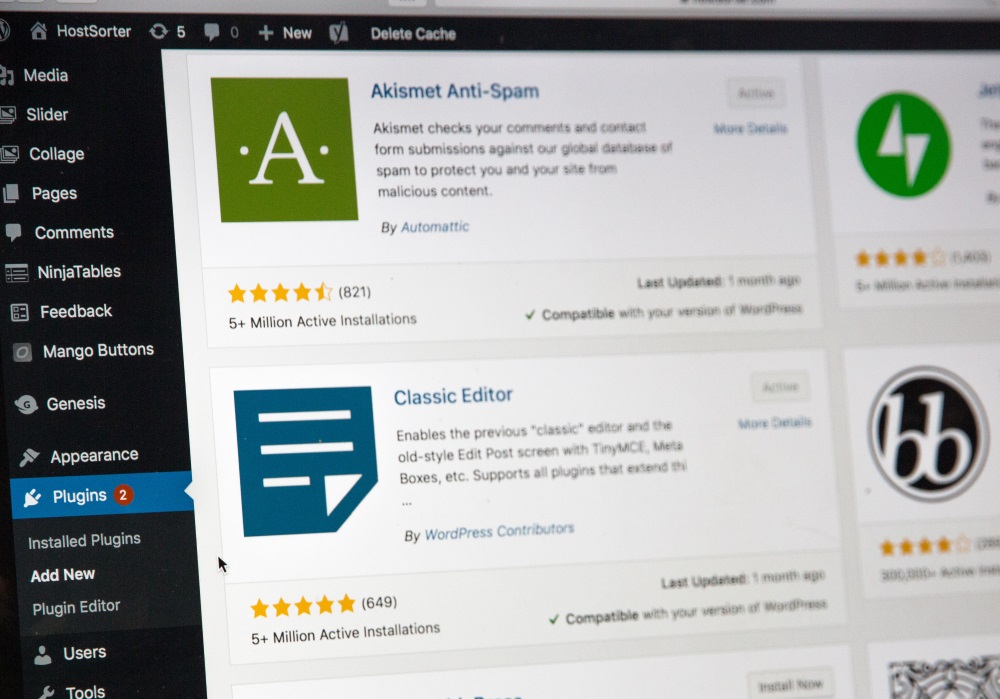
Causa #1 mais comum problemas WordPress: Plugin com bug ou incompatível.
Quando Fazer Teste Plugins
- Erro 500
- Tela branca
- Erro fatal PHP
- Problema começou após atualizar/instalar plugin
- Admin WordPress inacessível
Como Desativar TODOS Plugins (Via FTP)
Por que via FTP: Se admin inacessível, única forma.
- Acessar FTP/cPanel File Manager
- Navegar:
wp-content/plugins/ - Renomear pasta:
plugins→plugins-OFF
Resultado imediato: TODOS plugins desativados.
- Testar site
Interpretação Resultado
Cenário A: Site volta funcionar
Causa confirmada = 1 dos plugins.
Identificar plugin culpado:
- Renomear volta:
plugins-OFF→plugins - Entrar pasta plugins
- Renomear 1 plugin por vez:
plugin-a→plugin-a-OFF- Testar site
- Se funciona: plugin-a OK, próximo
- Se quebra: plugin-a = CULPADO
- Plugin culpado identificado: Deixar desativado, procurar alternativa
Cenário B: Site continua quebrado
Causa NÃO é plugins.
Seguir Teste #3 (Tema)
Plugins Comuns Causam Problemas
Baseado 3.500 alunos Academy:
- Elementor/Elementor Pro: Versão desatualizada + tema incompatível
- WooCommerce: Conflito tema, memória insuficiente
- Wordfence: Scan consome muita memória
- Plugins cache: Cache corrompido + configuração agressiva
- Yoast SEO: Versões específicas com bugs
- Contact Form 7: Conflito SMTP
Teste #3: Tema com Erro Código
Causa: Tema com bug PHP ou incompatível WordPress/plugins.
Quando Fazer Teste Tema
- Tela branca APENAS site público (admin funciona)
- Erro fatal theme/ arquivo
- Problema começou após trocar/atualizar tema
- Layout quebrado
Como Trocar Tema Via FTP
- FTP/File Manager:
wp-content/themes/ - Identificar tema ativo (geralmente nome diferente padrões WordPress)
- Renomear tema ativo:
meu-tema→meu-tema-OFF - Testar site
O que acontece: WordPress não encontra tema ativo → Ativa automaticamente tema padrão (Twenty Twenty-Four, Twenty Twenty-Three).
Interpretação Resultado
Site volta (com tema padrão): Tema original = culpado
Soluções:
- Reinstalar tema limpo (baixar site desenvolvedor)
- Restaurar backup tema anterior
- Trocar tema diferente: GeneratePress (leve, estável, recomendo)
Site continua quebrado: Causa não é tema. Seguir Teste #4 (Debug)
Teste #4: Debug Mode WordPress (Ver Erro Exato)
Se Testes 1-3 não identificaram causa: Ativar debug ver erro EXATO PHP.
Como Ativar Debug WordPress
- FTP/File Manager: Abrir
wp-config.php(raiz WordPress) - Localizar linha:
define('WP_DEBUG', false); - Substituir por:
define('WP_DEBUG', true);
define('WP_DEBUG_DISPLAY', true);
define('WP_DEBUG_LOG', true);- Salvar
- Atualizar site navegador
Resultado: Mensagens erro PHP aparecem tela.
Interpretar Mensagens Erro Debug
Erro 1: Fatal error memory exhausted
Fatal error: Allowed memory size of 67108864 bytes exhaustedSolução: Aumentar memória PHP
// wp-config.php (antes linha "stop editing")
define('WP_MEMORY_LIMIT', '256M');
Erro 2: Fatal error plugin específico
Fatal error in /wp-content/plugins/nome-plugin/file.php on line 42Solução: Desativar plugin mencionado
Erro 3: Parse error syntax
Parse error: syntax error, unexpected '}' in functions.php line 42Solução: Corrigir código linha mencionada ou restaurar backup
Erro 4: Database connection error
Error establishing a database connectionSolução: Ver seção “Erro Conexão Banco Dados” abaixo
Desativar Debug Depois
CRÍTICO: Debug mostra informações sensíveis. Desativar após resolver:
define('WP_DEBUG', false);
Teste #5: Problemas Cache
Sintomas cache problemático:
- Postou artigo novo MAS não aparece home
- Alterou site MAS não aparece navegador
- Comentários novos não aparecem
- Mudanças layout não aplicam
Como Limpar Cache WordPress
Método 1: Deletar pasta cache (mais eficaz)
- FTP/File Manager:
wp-content/ - Deletar pasta:
cache/ - Deletar arquivos:
advanced-cache.php,object-cache.php - Testar site
Método 2: Plugin cache
- W3 Total Cache: Performance → Purge All Caches
- WP Super Cache: Delete Cache
- WP Rocket: Clear Cache
Método 3: Cache servidor (se usa)
- FastCGI Cache: SSH →
sudo rm -rf /var/run/nginx-cache/* - Redis: SSH →
redis-cli FLUSHALL - Varnish: SSH →
sudo varnishadm "ban req.url ~ /"
Cache Eficiente vs Cache Problemático
Problema cache plugins: Configuração complexa, gerenciamento manual, bugs.
Solução recomendada Academy: Cache servidor (FastCGI, Redis, Varnish)
Vantagens:
- Configuração direta servidor (não plugin)
- Performance superior
- Renovação automática inteligente
- Menos bugs
Tutorial completo: Curso Super Servidor (FastCGI Cache + Redis)
Problema Específico: Erro 500 Internal Server Error
Causa #1: Plugin incompatível (70% casos)
Solução: Teste #2 (Desativar plugins)
Causa #2: Arquivo .htaccess corrompido (20% casos)
Solução .htaccess:
- FTP: Renomear
.htaccess→.htaccess-OLD - Testar site
- Se volta: Criar .htaccess novo limpo
# .htaccess padrão WordPress
# BEGIN WordPress

RewriteEngine On
RewriteBase /
RewriteRule ^index\.php$ - [L]
RewriteCond %{REQUEST_FILENAME} !-f
RewriteCond %{REQUEST_FILENAME} !-d
RewriteRule . /index.php [L]

# END WordPress
Causa #3: Limite memória PHP (10% casos)
Solução: Aumentar memória (Teste #4)
Problema Específico: Erro 403 Forbidden
Causas principais:
- Permissões arquivos incorretas
- Plugin segurança bloqueando
- Falta arquivo index
Solução completa: Guia Erro 403 Completo
Solução rápida permissões:
# SSH servidor (WordOps/CloudPanel)
cd /var/www/seudominio.com/htdocs
sudo chown -R www-data:www-data .
sudo find . -type d -exec chmod 755 {} \;
sudo find . -type f -exec chmod 644 {} \;
Problema Específico: Tela Branca (White Screen Death)
Guia COMPLETO: Como Resolver Tela Branca WordPress
Resumo solução:
- Aumentar memória PHP (40% casos)
- Desativar plugins (30% casos)
- Trocar tema (15% casos)
- Debug mode ver erro exato
Problema Específico: Erro Conexão Banco Dados

Mensagem erro: “Error establishing a database connection”
Causas e Soluções
Causa #1: MySQL/MariaDB offline (servidor)
Solução SSH:
# Verificar status MySQL
sudo systemctl status mysql
Se parado, reiniciar
sudo systemctl restart mysql
Causa #2: Credenciais wp-config.php incorretas
Solução:
- FTP: Abrir
wp-config.php - Verificar linhas:
define('DB_NAME', 'nome_banco');
define('DB_USER', 'usuario_banco');
define('DB_PASSWORD', 'senha_banco');
define('DB_HOST', 'localhost');- Conferir: Nome banco, usuário, senha corretos (cPanel → MySQL Databases)
- Se incorretos: corrigir, salvar
Causa #3: Limite recursos servidor (memória/CPU esgotados)
Diagnóstico SSH:
# Verificar uso memória
free -h
Verificar uso disco
df -h
Verificar processos pesados
top
Solução: Upgrade servidor ou otimização WordPress
Causa #4: Ataque DDoS
Sintomas: Site caiu repentinamente, tráfego anormal logs
Solução: Firewall + Cloudflare proteção DDoS. Tutorial: Segurança WordPress Completa

Problema Específico: WordPress Não Envia Emails
Sintomas:
- Recuperar senha não funciona
- Formulário contato não envia
- Usuários não recebem notificações
- WooCommerce emails não chegam
Causas e Soluções
Causa #1: Servidor sem serviço SMTP (95% casos)
Por quê comum: VPS/servidores cloud NÃO vem SMTP configurado padrão.
Solução DEFINITIVA: SMTP profissional
Serviços recomendados:
- Amazon SES: $0.10 por 1.000 emails (recomendo – uso Academy)
- SendGrid: 100 emails/dia grátis, depois pago
- Mailgun: 5.000 emails/mês grátis
- SparkPost: 500 emails/mês grátis
Como configurar Amazon SES WordPress:
- Criar conta AWS
- Ativar Amazon SES
- Verificar domínio (adicionar registros DNS)
- Gerar credenciais SMTP
- WordPress: Instalar plugin “WP Mail SMTP”
- Configurar credenciais SES plugin
- Testar envio
Tutorial completo: Academy – Curso Amazon SES
Causa #2: IP servidor blacklist
Como verificar: MXToolbox Blacklist Check
Solução: SMTP externo (resolve definitivamente)

Problema Específico: Erros SSL/HTTPS
Erro 1: Cadeado Verde Não Aparece (Conteúdo Misto)
Causa: Site tem conteúdo HTTP (imagens, CSS, JS) misturado HTTPS
Solução rápida: Plugin Really Simple SSL
- Instalar plugin “Really Simple SSL”
- Ativar
- Plugin corrige automaticamente URLs
Solução manual (se preferir sem plugin):
- Banco dados: Buscar/substituir
http://seusite.com→ - Via phpMyAdmin ou plugin “Better Search Replace”
Erro 2: Redirecionamento Excesso (Loop Infinito)
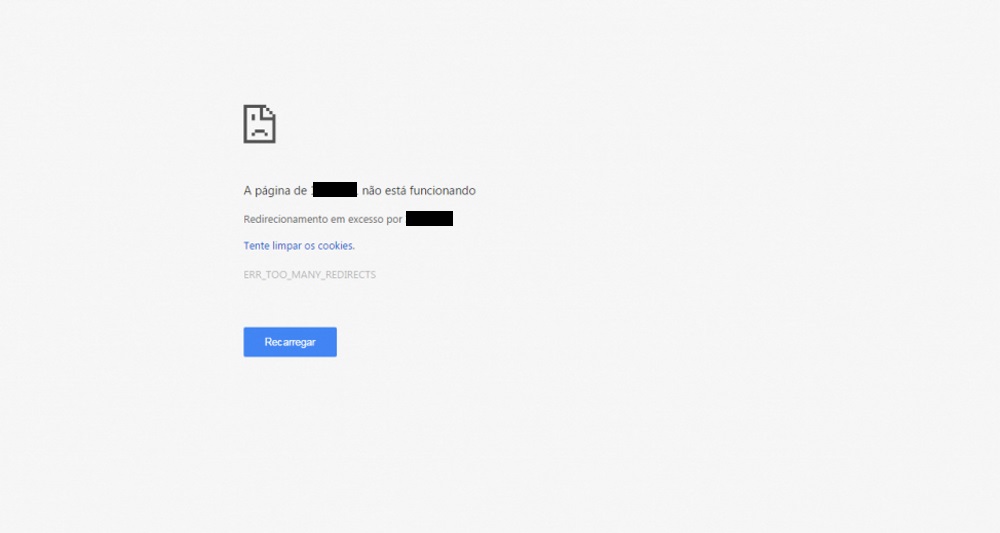
Causa #1: Cloudflare SSL configuração errada
Cloudflare SSL configurações:
- Off: Sem SSL nenhum
- Flexible: SSL Cloudflare (sem SSL servidor) – NÃO recomendado
- Full: SSL auto-assinado/expirado servidor
- Full (strict): SSL válido servidor (Let’s Encrypt) – RECOMENDADO
Solução redirecionamento excesso:
- Cloudflare → SSL/TLS
- Se tem Let’s Encrypt servidor: Full (strict)
- Se não tem SSL servidor: Flexible (temporário, depois instalar Let’s Encrypt)
Causa #2: Plugin SSL + Cloudflare conflito
Solução:
- Se usa Cloudflare Flexible: Instalar plugin “Cloudflare Flexible SSL”
- Se usa SSL servidor: Desativar plugin “Really Simple SSL” (não precisa)
Erro 3: Certificado SSL Expirado
Let’s Encrypt: Renova a cada 90 dias automaticamente.
Se expirou:
# WordOps/EasyEngine
sudo wo site update seudominio.com --letsencrypt=renew
CloudPanel
Painel → Sites → Seu site → SSL → Renew
Problema Específico: Site Lento
Causas principais:
- Cache inexistente/ineficiente (60%)
- Hospedagem fraca recursos limitados (25%)
- Imagens não otimizadas (10%)
- Plugins pesados demais (5%)
Soluções priorizadas:
1. Implementar cache servidor
- FastCGI Cache (Nginx)
- Redis (cache objeto)
- Varnish (cache HTTP)
Tutorial: Curso Super Servidor
2. Otimizar imagens
- Plugin: ShortPixel ou Imagify
- Formato: WebP (menor tamanho)
- Lazy load: carregamento sob demanda
3. CDN Cloudflare
- Distribui conteúdo globalmente
- Reduz carga servidor
- Gratuito plan básico
4. Hospedagem adequada
- Mínimo: 2GB RAM, 2 CPU cores
- Recomendado: VPS Contabo (€6-12/mês)
- Gerenciamento: CloudPanel ou WordOps
Problema Específico: Permissões Arquivos
Sintomas:
- Erro permissão negada
- Não consigo instalar tema/plugin
- WordPress pedindo FTP
- Erro ao fazer upload imagens
Solução WordOps/EasyEngine:
# SSH
cd /var/www/seudominio.com/htdocs
sudo chown -R www-data:www-data .
sudo find . -type d -exec chmod 755 {} \;
sudo find . -type f -exec chmod 644 {} \;
Solução CloudPanel:
# SSH
cd /home/seudominio/htdocs
sudo chown -R seudominio:seudominio .
sudo find . -type d -exec chmod 755 {} \;
sudo find . -type f -exec chmod 644 {} \;
Solução cPanel/Painel genérico:
- File Manager → Pasta WordPress raiz
- Selecionar tudo → Change Permissions
- Pastas: 755
- Arquivos: 644
- Marcar: “Recurse into subdirectories”
- Apply
Vídeo: Troubleshooting WordPress Passo a Passo
Vídeo completo 10 minutos: Demonstração prática TODOS testes diagnóstico (DNS, plugins, tema, debug mode, logs, cache).
Conteúdo vídeo:
- Teste DNS arquivo hosts (demonstração Windows/Linux)
- Desativar plugins via FTP identificar culpado
- Trocar tema via FTP
- Ativar debug mode WordPress
- Interpretar logs erro
- Limpar cache WordPress
- Verificar permissões arquivos
- Troubleshooting sistemático completo
Este vídeo faz parte Curso Integridade WordPress disponível Gerenciando Web Academy (40+ cursos WordPress, servidores, automação).
📊 Problemas Mais Comuns WordPress (Dados Reais 3.500 Alunos)
Contexto: Gerenciando Web Academy – comunidade 3.500 alunos, 10 anos experiência WordPress, 200+ sites gerenciados produção.
Distribuição problemas reportados (2015-2025):
- Plugin incompatível: 32% casos (maioria: Elementor, WooCommerce, Wordfence)
- Limite memória PHP: 22% casos
- Problemas cache: 15% casos (W3 Total Cache principal culpado)
- Tema erro código: 12% casos
- Configuração DNS/SSL: 9% casos (Cloudflare configuração incorreta)
- Email não envia: 5% casos (servidor sem SMTP)
- Permissões arquivos: 3% casos
- Banco dados offline: 2% casos
Tempo médio resolução:
- Plugin/memória: 5-10 minutos
- Cache: 2-5 minutos
- DNS/SSL: 10-30 minutos
- Casos complexos: 1-3 horas
Taxa sucesso metodologia deste guia: 95% problemas resolvidos seguindo testes ordem (sem precisar suporte avançado).

Problemas Firewall/Servidor Avançados
Sintomas específicos servidor:
- Erro ativar tema premium
- Erro atualizar WordPress/plugins
- Erro conectar serviços externos (SMTP, APIs)
- Timeout requisições
Causa: Firewall Bloqueia Requisições Externas
Firewall CSF (comum VPS): Pode bloquear WordPress acessar servidores externos (necessário ativar temas, atualizar, conectar APIs).
Teste rápido: Desativar firewall temporário
# SSH
# Desativar CSF
sudo csf -f
Testar operação (atualizar WordPress, ativar tema, etc)
Reativar CSF
sudo csf -s
Se funcionou com firewall desativado: Precisa liberar regra específica firewall.
Solução permanente: Configuração firewall avançada (permitir WordPress acessar domínios específicos mantendo proteção).
Tutorial completo: Curso WordOps – Módulo Segurança CSF
Prevenção: Nunca Mais Ter Problemas WordPress
10 medidas prevenir 95% problemas:
1. Backup Automático Diário
- Plugin: UpdraftPlus (gratuito)
- Destino: Google Drive/Dropbox
- Frequência: Diário (sites ativos), semanal (sites estáticos)
- Retenção: 7-14 backups
2. Atualizar Responsavelmente
- 1 atualização por vez (não múltiplas simultâneas)
- Testar site após cada update
- Ler changelog antes atualizar
- Ambiente staging sites críticos
3. Limitar Plugins (Máximo 15-20)
- Deletar plugins inativos (não só desativar)
- Evitar plugins abandonados (sem update 1+ ano)
- Preferir soluções nativas WordPress quando possível
4. Tema Confiável Atualizado
- Evitar temas nulled (pirateados)
- Preferir temas repositório WordPress.org ou desenvolvedores confiáveis
- Recomendação: GeneratePress (leve, estável, suporte ativo)
5. Hospedagem Adequada
- Mínimo: 2GB RAM, 2 CPU, SSD
- Evitar: Hospedagem compartilhada <R$ 20/mês
- Recomendado: VPS Contabo + CloudPanel
6. Segurança WordPress
- Plugin segurança: WP Cerber
- Senhas fortes 16+ caracteres
- Autenticação 2 fatores
- SSL/HTTPS ativo
Guia completo: Segurança WordPress
7. Cache Eficiente
- Evitar: W3 Total Cache, WP Super Cache (bugs frequentes)
- Usar: Cache servidor (FastCGI, Redis, Varnish)
- Ou plugin moderno: WP Rocket (pago mas estável)
8. Monitoramento Uptime
- Serviço: UptimeRobot (gratuito)
- Monitora site 24/7
- Email alerta se site cair
9. SMTP Profissional Email
- Amazon SES ($0.10/1.000 emails)
- Configurar desde início
- Evita 100% problemas email WordPress
10. Documentar Configurações
- Anotar: Plugins instalados, versão PHP, configurações especiais
- Facilita troubleshooting futuro
- Útil ao migrar servidor
Perguntas Frequentes
Por onde começar quando WordPress quebra?
Seguir metodologia diagnóstico ordem: (1) Teste DNS hosts, (2) Desativar plugins FTP, (3) Trocar tema, (4) Debug mode, (5) Cache. 90% problemas identificados primeiros 3 testes (< 10 minutos).
Como saber se problema é DNS ou servidor WordPress?
Editar arquivo hosts local apontar IP servidor diretamente. Se site funciona via hosts = problema DNS. Se continua quebrado via hosts = problema servidor WordPress (plugins, tema, código).
Posso atualizar WordPress sem quebrar site?
Sim. Medidas segurança: (1) Backup completo ANTES atualizar, (2) Atualizar 1 item por vez (não tudo simultâneo), (3) Testar site após cada update, (4) Ambiente staging sites críticos, (5) Ler changelog antes atualizar (breaking changes?).
Qual plugin causa mais problemas WordPress?
Baseado 3.500 alunos Academy: (1) Elementor/Elementor Pro (versões desatualizadas), (2) WooCommerce (conflito tema/memória), (3) Wordfence (scan consome recursos), (4) W3 Total Cache (cache corrompido), (5) Yoast SEO (versões específicas bugs).
Debug mode WordPress seguro deixar ativo?
NÃO. Debug mostra informações sensíveis código (caminhos servidor, versões, estrutura). Usar APENAS diagnosticar problema, desativar IMEDIATAMENTE após resolver. Nunca deixar debug ativo produção.
Como evitar problemas WordPress permanentemente?
Prevenção: (1) Backup automático diário, (2) Atualizar responsavelmente (1 por vez), (3) Limitar plugins (máx 20), (4) Tema confiável, (5) Hospedagem adequada (2GB+ RAM), (6) Segurança ativa (WP Cerber), (7) Cache servidor, (8) SMTP profissional, (9) Monitoramento uptime, (10) Documentar configurações.
Hospedagem compartilhada causa problemas WordPress?
Sim, se barata (<R$ 20/mês). Problemas comuns: (1) Limite memória fixo baixo (32-64MB), (2) Timeouts curtos PHP, (3) Recursos compartilhados = instabilidade, (4) Suporte ruim. Solução: VPS dedicado (Contabo €6-12/mês) controle total recursos.
Vale pena contratar profissional resolver problema WordPress?
Depende. Se tentou TODAS soluções guia (metodologia completa) e não resolveu: Sim, caso complexo (banco corrompido, infecção malware, servidor específico). Custo: R$ 100-500 dependendo complexidade. Mas 95% casos você resolve sozinho seguindo guia sistemático.
Como saber se site WordPress foi hackeado ou só bug?
Sinais hackeamento: (1) Redirecionamentos maliciosos, (2) Arquivos .php desconhecidos FTP, (3) Google aviso “site contém malware”, (4) Usuários admin criados sem autorização, (5) Conteúdo spam indexado Google. Se suspeita: Guia Limpeza Site Hackeado.
Posso usar múltiplos plugins cache simultaneamente?
NÃO. Plugins cache conflitam entre si gerando bugs, cache corrompido, site quebrado. Usar APENAS 1 solução cache: Plugin (WP Rocket) OU cache servidor (FastCGI/Redis) – nunca ambos. Recomendação: Cache servidor (superior performance, menos bugs).
Academy: 40+ Cursos WordPress e ServidoresConclusão
Resolução problemas WordPress parece complicado MAS é processo SISTEMÁTICO.
Recapitulando metodologia:
- ✅ Diagnóstico 5 minutos: Árvore decisão identifica causa provável
- ✅ 5 testes essenciais ordem: DNS → Plugins → Tema → Debug → Cache
- ✅ 90% problemas resolvidos primeiros 3 testes (< 10 minutos)
- ✅ Problemas específicos: Soluções técnicas testadas cada erro
- ✅ Prevenção: 10 medidas evitar 95% problemas futuro
Principais causas problemas WordPress (dados reais 3.500 alunos):
- Plugin incompatível: 32%
- Limite memória PHP: 22%
- Cache problemático: 15%
- Tema erro código: 12%
- DNS/SSL configuração: 9%
Tempo resolução esperado:
- Problemas comuns (plugin/memória/cache): 5-15 minutos
- Problemas médios (DNS/SSL/tema): 15-45 minutos
- Problemas complexos (banco/servidor): 1-3 horas
Ferramentas essenciais troubleshooting:
- Arquivo hosts (teste DNS)
- FTP (desativar plugins/tema sem admin)
- Debug mode (ver erro exato)
- SSH (comandos servidor avançados)
Recursos adicionais:
- Vídeo: Troubleshooting passo a passo 10min (embedado acima)
- Academy: 40+ cursos WordPress completos
- Comunidade: 3.500 membros ajuda mútua
- Artigos específicos: Tela Branca, Site Hackeado, Segurança
Lembre-se: WordPress problemas têm causas COMUNS e soluções TESTADAS. Não entre pânico, siga metodologia sistemática, 95% casos você mesmo resolve.
Próximos passos:
- Salvar este guia favoritos (referência futura)
- Implementar prevenção (backup automático, segurança, hospedagem adequada)
- Explorar Academy cursos aprofundados
Se problema persistir após seguir TODAS soluções guia: Postar detalhes Comunidade Gerenciando Web (especificar: erro exato, testes já feitos, resultado debug mode).
Seu WordPress vai voltar funcionar. Comece diagnóstico AGORA.