

Como Criar um Fórum Profissional (Passo a Passo)
Quer criar um fórum ou comunidade online? Você busca solução profissional para suporte alunos, networking membros ou comunidade pública engajamento?
Uso Discourse desde 2020 gerenciar comunidade Gerenciando Web Academy (3.500+ alunos). Neste tutorial completo vou te mostrar EXATAMENTE como criar fórum do zero usando Discourse – mesma ferramenta usada GitHub, Cloudflare, Mozilla.
O que você vai aprender:
- O que é Discourse (melhor software fórum open-source)
- Por que Discourse vs outras soluções (Facebook Groups, phpBB, vBulletin)
- Instalação completa VPS (Ubuntu 24, passo a passo)
- Configuração SMTP email (essencial funcionamento)
- 5 vídeos tutoriais completos (72 minutos conteúdo)
- Casos uso reais (comunidade fechada vs pública)
- Comandos prontos (copiar-colar)
Tempo necessário: 30-45 minutos instalação + configuração inicial.
Pré-requisitos: VPS Ubuntu, domínio, conta SMTP (tudo explicado tutorial).
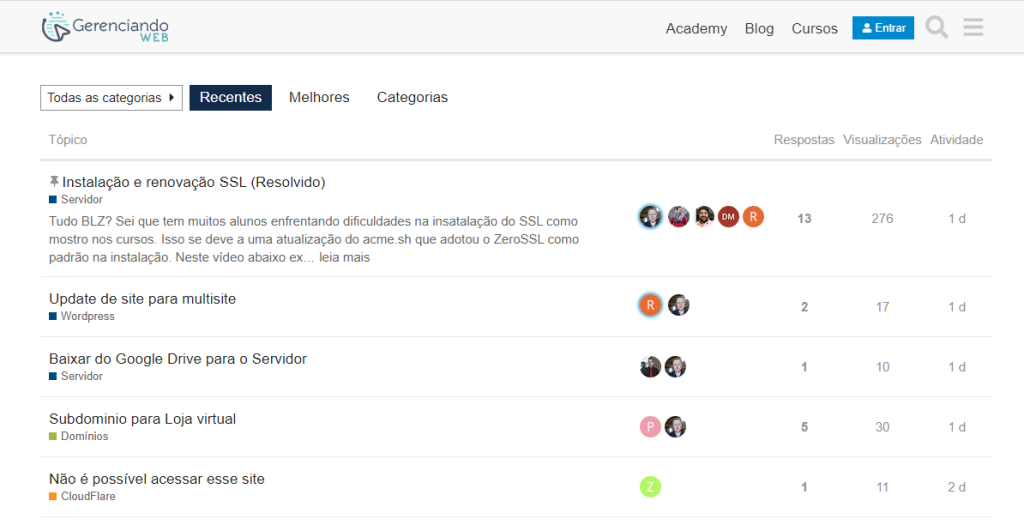
O Que é Discourse (E Por Que Escolher)
Discourse é software open-source gratuito criar fóruns e comunidades modernas, profissionais, responsivas.
Criado 2013 por Jeff Atwood (co-fundador Stack Overflow), Discourse revolucionou fóruns online trazendo design moderno, UX superior, recursos avançados engajamento.
Por Que Discourse Melhor Opção
Comparado outras soluções:
| Solução | Prós | Contras |
|---|---|---|
| Facebook Groups | Fácil começar, grande alcance | Sem controle dados, algoritmo limita alcance, não profissional |
| phpBB/vBulletin | Software maduro | Design ultrapassado, UX ruim mobile, difícil manter |
| Discourse ⭐ | Moderno, UX excelente, open-source, SEO otimizado | Requer VPS próprio, instalação técnica |
| Flarum | Leve, rápido | Menos recursos, comunidade menor |
Quem Usa Discourse
Empresas/projetos grandes confiam Discourse:
- GitHub: Comunidade desenvolvimento
- Mozilla: Suporte Firefox
- Cloudflare: Fórum técnico
- Docker: Comunidade usuários
- Gerenciando Web: Academy 3.500 alunos (nosso caso)
Recursos Principais Discourse
- Design moderno responsivo: Funciona perfeitamente mobile/tablet/desktop
- Notificações inteligentes: Email, web, mobile app (opcional)
- Sistema confiança usuários: Níveis automatizados baseados engajamento
- Moderação avançada: Flags automáticas, filtros spam, aprovação manual
- Gamificação: Badges, ranking, conquistas engajar comunidade
- SSO integração: Login único WordPress, Laravel, Rails, etc
- Categorias/tags: Organização flexível conteúdo
- Busca poderosa: ElasticSearch integrado
- SEO nativo: URLs limpas, meta tags automáticas, sitemap
- Performance excelente: Carregamento rápido, otimizações embutidas
Vídeo 01: Conhecendo Discourse (11 Minutos)
Primeira aula tutorial completo: Apresentação Discourse, recursos principais, casos uso, nossa experiência 6 anos.
Conteúdo vídeo:
- O que é Discourse
- Por que usamos Academy suporte 3.500 alunos
- Recursos principais ferramenta
- Exemplos comunidades grandes (Cloudflare, Docker)
- Comunidade pública vs privada
- Performance Discourse (PageSpeed 98-100)
- Métricas comunidade Gerenciando Web (6 anos dados)
📊 Nossa Experiência Discourse
Gerenciando Web Academy: Comunidade Discourse desde maio 2020 (4+ anos uso contínuo).
Números comunidade:
- 3.500+ alunos registrados
- Suporte 100% via Discourse (zero email/WhatsApp)
- 95%+ dúvidas resolvidas sem intervenção (alunos consultam tópicos existentes)
- Redução 80% tempo suporte vs email tradicional
- Tópicos públicos geram 30-40 visitas orgânicas diárias Google
Resultado: Melhor ferramenta suporte/comunidade testamos 10 anos. Tentamos phpBB, Simple Machines, grupos Facebook – nenhum chega perto Discourse qualidade.
Casos Uso: Quando Criar Fórum Discourse
✅ Comunidade Fechada (Membros/Alunos)
Ideal para:
- Suporte cursos online: Alunos postam dúvidas, instrutor + comunidade respondem
- Comunidade membros: Área exclusiva assinantes networking
- Equipe interna empresa: Comunicação organizada times
- Grupo mastermind: Membros privados compartilham experiências
Vantagens comunidade fechada:
- Dúvidas ficam registradas (novos membros consultam histórico)
- Reduz suporte repetitivo drasticamente
- Organização por categorias/tags
- Busca poderosa encontra respostas rápido
- Networking membros (mensagens privadas, menções)
Exemplo real: Academy usa Discourse exatamente isso. Aluno dúvida WordPress, posta categoria correta, recebe resposta instrutor/outros alunos, dúvida fica registrada beneficiar futuros alunos.
✅ Comunidade Pública (Marketing/Engajamento)
Ideal para:
- Autoridade nicho: Fórum público gera conteúdo indexado Google
- Suporte produto/serviço: Clientes ajudam outros clientes
- Comunidade open-source: Desenvolvedores discutem projeto
- Nicho específico: Reunir entusiastas tema (carros, investimentos, programação)
Vantagens comunidade pública:
- Conteúdo indexado Google (tráfego orgânico)
- Autoridade nicho (Google vê site ativo conteúdo relevante)
- Engajamento orgânico (pessoas encontram fórum, participam)
- Lead magnet (captura emails membros)
Exemplo real: Comunidade Gerenciando Web parcialmente pública. Tópicos visíveis Google (qualquer pessoa lê), mas apenas alunos postam. Resultado: 30-40 visitas orgânicas diárias pessoas encontrando soluções Google.
Pré-Requisitos Criar Fórum Discourse
Antes começar instalação, você precisa:
1. Servidor VPS (Virtual Private Server)
Discourse NÃO funciona hospedagem compartilhada. Precisa VPS dedicado recursos mínimos:
- Mínimo: 1 vCPU, 2GB RAM, 20GB SSD
- Recomendado: 2 vCPU, 4GB RAM, 40GB SSD (comunidades maiores)
- Sistema: Ubuntu 24.04 LTS (recomendado)
Servidores VPS recomendados:
- Hetzner Cloud: €3-6/mês (Europa) – melhor custo-benefício
- Digital Ocean: $6-12/mês (EUA) – interface amigável
- Contabo: €6-12/mês (Europa) – ótimo preço
Vídeo 02 explica detalhes servidores recomendados.
2. Domínio Próprio
Discourse precisa domínio/subdomínio apontado servidor.
Exemplos configuração:
comunidade.seusite.com.br(subdomínio – recomendado)forum.seusite.com.brfórum.com.br(domínio exclusivo)
Precisa acesso gerenciar DNS criar registros A, AAAA, CNAME. Tutorial usa Cloudflare DNS (gratuito).
3. Serviço SMTP (Email)
CRÍTICO: Discourse PRECISA SMTP funcionar. Envia emails:
- Ativação conta usuários
- Notificações novas respostas
- Recuperação senha
- Digest resumo atividade
Serviços SMTP recomendados:
- Amazon SES: $0.10/1.000 emails (melhor custo) – tutorial completo
- SendGrid: 100 emails/dia grátis
- Mailgun: 5.000 emails/mês grátis
Vídeo 03 mostra configuração Amazon SES passo a passo.
4. Conta MaxMind GeoLite2
Discourse usa geolocalização usuários. Conta MaxMind gratuita, obrigatória instalação.
Criar conta: https://www.maxmind.com/en/geolite2/signup
Vídeo 04 mostra obter license key MaxMind.
5. Conhecimentos Básicos
- SSH: Conectar servidor terminal (tutorial SSH)
- DNS: Configurar registros domínio
- Linux básico: Comandos terminais simples
Não tem experiência? Tutoriais vídeo explicam TUDO passo a passo. Basta seguir comandos mostrados.
Vídeo 02: Melhor Servidor Hospedar Discourse (18 Minutos)
Segunda aula: Comparativo servidores VPS, custos, performance, localização datacenter.
Conteúdo vídeo:
- Comparação preços Hetzner vs Digital Ocean vs Contabo
- Impacto localização servidor (Europa vs EUA vs Brasil)
- Testes latência real (ping Brasil→Europa vs Brasil→EUA)
- Por que usamos Hetzner Cloud comunidade Academy
- Servidor mínimo necessário Discourse (2GB RAM suficiente)
- Como abrir conta Hetzner (€20 crédito grátis link afiliado)
Links servidores recomendados:
- Hetzner Cloud: €20 crédito grátis
- Digital Ocean: $200 crédito (60 dias)
- Contabo: Review completo VPS
Vídeo 03: Preparando Ambiente Instalação (13 Minutos)
Terceira aula: Configurar DNS, SMTP Amazon SES, conta MaxMind – tudo ANTES instalar Discourse.
Conteúdo vídeo:
- Configurar DNS Cloudflare (registros A, AAAA, CNAME)
- Criar conta Amazon SES verificar domínio
- Obter credenciais SMTP Amazon SES
- Criar conta MaxMind obter license key
- Criar servidor VPS Hetzner
- Preparar tudo instalação próxima aula
Comandos/recursos usados aula:
- Cloudflare DNS (gratuito)
- Amazon SES SMTP
- MaxMind GeoLite2
- Hetzner Cloud VPS
Tutorial Instalação Discourse (Passo a Passo)
Agora sim: instalar Discourse servidor VPS Ubuntu 24.
Tempo instalação: 20-30 minutos (download + build Docker containers).
Complexidade: Média (basta seguir comandos exatos abaixo).
Passo 1: Conectar Servidor SSH
Após criar VPS, você recebe email credenciais:
- Endereço IP servidor
- Usuário:
root - Senha temporária
Conectar SSH terminal:
ssh root@SEU_IP_SERVIDOR
Exemplo:
ssh root@192.168.1.100
Sistema pedirá senha, depois nova senha (primeira conexão).
Dica: Use terminal nativo (Linux/Mac) ou PuTTY (Windows).
Passo 2: Atualizar Sistema Ubuntu
Sempre atualizar sistema antes instalar softwares.
Comando 1 – Atualizar lista pacotes:
sudo apt-get update
Comando 2 – Instalar atualizações:
sudo apt-get upgrade -y
Aguardar conclusão (2-5 minutos).
Passo 3: Instalar Git
Git necessário baixar repositório Discourse.
sudo apt-get install git -y
Passo 4: Instalar Docker
Discourse roda containers Docker.
Comando instalação Docker oficial:
wget -qO- https://get.docker.com/ | sh
Aguardar instalação Docker (2-3 minutos).
Passo 5: Baixar Discourse
Criar diretório Discourse:
sudo mkdir /var/discourse
Clonar repositório Discourse GitHub:
sudo git clone https://github.com/discourse/discourse_docker.git /var/discourse
Entrar diretório Discourse:
cd /var/discourse
Passo 6: Executar Instalador Discourse
Script instalação interativo faz perguntas configuração.
Comando iniciar instalação:
./discourse-setup
Aguardar iniciar, depois responder perguntas:
Pergunta 1: Hostname (domínio Discourse)
Hostname for your Discourse? [discourse.example.com]:
comunidade.seusite.com.br
Digite domínio/subdomínio configurado DNS.
Pergunta 2: Email administrador
Email address for admin account(s)? [me@example.com,you@example.com]:
seu@email.com.br
Email receberá link ativar conta administrador.
Pergunta 3: SMTP endereço servidor
SMTP server address? [smtp.example.com]:
email-smtp.us-east-1.amazonaws.com
Usar endereço SMTP obtido Amazon SES (ou outro serviço).
Pergunta 4: SMTP porta
SMTP port? [587]:
Porta padrão: 587 (TLS). Apenas pressionar Enter.
Pergunta 5: SMTP usuário
SMTP user name? [user@example.com]:
AKIAIOSFODNN7EXAMPLE
Usuário SMTP Amazon SES (credencial obtida aula anterior).
Pergunta 6: SMTP senha
SMTP password? [pa$$word]:
Senha SMTP Amazon SES (credencial obtida aula anterior).
Pergunta 7: Email notificações
Email address for Discourse notifications? [noreply@discourse.example.com]:
noreply@seusite.com.br
Email origem notificações enviadas Discourse.
Pergunta 8: Let’s Encrypt SSL
Do you want to automatically configure SSL/TLS with Let's Encrypt? [yes]:
Responder: yes (Enter). Discourse configura SSL automático.
Pergunta 9: Email Let’s Encrypt
Let's Encrypt email address? [me@example.com]:
seu@email.com.br
Email avisos expiração SSL (renovação automática, email backup).
Pergunta 10: MaxMind License Key
MaxMind GeoLite2 License Key? []:
1a2b3c4d5e6f7g8h
License key obtida MaxMind aula anterior.
Passo 7: Aguardar Build Instalação
Após responder perguntas, Discourse inicia build automático:
- Download imagens Docker
- Compilação containers
- Configuração banco dados
- Configuração web server
- Instalação SSL Let’s Encrypt
Tempo estimado: 15-25 minutos (depende velocidade servidor/internet).
Tela mostra progresso build. Aguardar mensagem “Successfully ran ‘rake db:migrate'” = instalação concluída.
Passo 8: Acessar Discourse Primeira Vez
Instalação finalizada, acessar domínio navegador:
https://comunidade.seusite.com.br
Discourse abre wizard configuração inicial.
Próximo vídeo mostra finalizar configuração wizard.
Vídeo 04: Instalação Discourse Servidor (10 Minutos)
Quarta aula: Demonstração prática instalação Discourse VPS Ubuntu passo a passo.
Conteúdo vídeo:
- Conexão SSH servidor VPS
- Comandos instalação todos passos (copiar-colar)
- Respostas perguntas instalador Discourse
- Aguardar build containers Docker
- Verificação instalação concluída
- Acesso primeira vez Discourse navegador
Comandos usados vídeo (resumo):
sudo apt-get update
sudo apt-get upgrade -y
sudo apt-get install git -y
wget -qO- https://get.docker.com/ | sh
sudo mkdir /var/discourse
sudo git clone https://github.com/discourse/discourse_docker.git /var/discourse
cd /var/discourse
./discourse-setup
💡 Dica Instalação
Erro comum SMTP: Credenciais Amazon SES incorretas = instalação falha verificação email.
Solução: Verificar credenciais SMTP ANTES executar ./discourse-setup. Testar credenciais Amazon SES console AWS.
Erro DNS: Registro A não propagado = Let’s Encrypt falha gerar SSL.
Solução: Aguardar 10-30 minutos propagação DNS antes instalar. Testar: ping comunidade.seusite.com.br terminal – deve retornar IP servidor.
Vídeo 05: Configuração Inicial Discourse (10 Minutos)
Quinta aula: Finalizar instalação wizard navegador, configurações essenciais iniciais.
Conteúdo vídeo:
- Criar conta administrador
- Wizard configuração inicial (5 passos)
- Upload logo comunidade
- Definir nome/descrição
- Escolher paleta cores
- Configurar privacidade (público vs privado)
- Criar categorias iniciais
- Primeiras configurações admin
Configurações Wizard (Resumo)
Passo 1 – Conta Administrador:
- Email (mesmo configurado instalação)
- Usuário administrador
- Senha forte (mínimo 15 caracteres)
Passo 2 – Informações Comunidade:
- Nome comunidade
- Descrição curta (aparece meta tags)
- Tópico boas-vindas (texto inicial membros)
Passo 3 – Privacidade:
- Pública: Qualquer pessoa acessa, lê tópicos, cria conta
- Privada: Apenas membros convidados/aprovados acessam
- Híbrida: Leitura pública, postar requer aprovação (modelo Academy)
Passo 4 – Visual:
- Upload logo (PNG transparente recomendado)
- Favicon
- Paleta cores (8 opções padrão)
- Fonte (padrão ou customizada)
Passo 5 – Categorias Iniciais:
- Criar 3-5 categorias organizacionais
- Exemplos: Anúncios, Suporte, Off-topic
Após wizard, Discourse pronto usar!
Configurações Avançadas Discourse
Além wizard inicial, configurações importantes otimizar comunidade:
1. Integração WordPress (SSO)
Se você tem área membros WordPress, integrar Discourse SSO (single sign-on) = usuário faz login WordPress automaticamente logado Discourse.
Plugin necessário WordPress: WP Discourse (gratuito)
Configuração: Academy curso completo mostra integração passo a passo.
2. Categorias e Permissões
Organizar comunidade categorias:
- Anúncios: Apenas staff posta, todos leem
- Suporte: Membros postam dúvidas
- Geral: Discussões abertas
- Off-topic: Conversas informais
Permissões granulares: Controlar quem vê, posta, responde cada categoria.
3. Níveis Confiança Usuários
Discourse tem 5 níveis confiança automáticos:
- Nível 0: Novo usuário (limitações anti-spam)
- Nível 1: Usuário básico (lê 10 tópicos, 30 posts, 60 min ativo)
- Nível 2: Membro ativo (critérios engajamento)
- Nível 3: Líder comunidade (promovido automaticamente usuários exemplares)
- Nível 4: Moderador/Admin (manual)
Sistema confiança automatizado reduz spam naturalmente.
4. Email Notificações
Configurar quando Discourse envia emails:
- Resposta direta usuário (sempre)
- Menção usuário (sempre)
- Digest resumo semanal (opcional)
- Mensagem privada (sempre)
Usuários customizam preferências individuais.
5. SEO Configurações
Se comunidade pública, otimizar SEO:
- Permitir rastreamento Google (Settings > Security)
- URLs limpas (automático)
- Sitemap automático:
seudominio.com/sitemap.xml - Meta descrição categorias
Discourse SEO-friendly nativo. Comunidade Academy gera 30-40 visitas orgânicas diárias sem esforço SEO ativo.
Custos Reais Manter Fórum Discourse
Transparência total custos mensais:
| Item | Custo Mensal | Observações |
|---|---|---|
| VPS Hetzner | €3-6 | 2GB RAM suficiente ~1.000 usuários |
| SMTP Amazon SES | $0-5 | $0.10/1.000 emails (~5.000 emails/mês = $0.50) |
| Domínio | R$ 3-5 | ~R$ 40/ano .com.br |
| MaxMind | $0 | Gratuito |
| Cloudflare DNS | $0 | Gratuito |
| TOTAL | €3-6/mês | ~R$ 20-35/mês |
Comparação alternativas:
- Discourse Hosting Oficial: $100-300/mês (10-30x mais caro)
- Circle.so: $39-99/mês
- Mighty Networks: $41-119/mês
- Facebook Groups: Gratuito MAS sem controle dados, algoritmo limita alcance
VPS próprio = melhor custo-benefício absoluto.
Perguntas Frequentes Discourse
Discourse é gratuito?
Sim, Discourse open-source 100% gratuito. PORÉM precisa servidor VPS próprio (€3-6/mês) + SMTP (Amazon SES ~$0.50/mês). Custo total ~€3-6/mês vs $100-300/mês hosting oficial Discourse.
Posso instalar Discourse hospedagem compartilhada?
Não. Discourse requer VPS dedicado recursos mínimos 2GB RAM. Hospedagem compartilhada não suporta Docker (tecnologia Discourse usa).
Quanto tempo demora instalar Discourse?
30-45 minutos total: 10 min preparação (DNS, SMTP), 5 min comandos instalação, 15-25 min build Docker automático, 5 min configuração wizard.
Discourse funciona mobile?
Perfeitamente. Design responsivo nativo excelente. Há também app móvel oficial iOS/Android (opcional) notificações push.
Posso migrar phpBB/vBulletin para Discourse?
Sim. Discourse tem importadores phpBB, vBulletin, SMF, outros. Importa usuários, tópicos, posts, categorias mantendo URLs (SEO preservado).
Discourse é difícil manter?
Não. Atualizações automáticas interface web (Admin > Upgrade). Backup automático. Manutenção mínima ~15 min/mês verificar atualizações disponíveis.
Quantos usuários suporta Discourse?
VPS 2GB RAM: ~1.000-3.000 usuários simultâneos. VPS 4GB RAM: ~5.000-10.000 usuários. Escala fácil aumentando recursos VPS.
Posso criar comunidade totalmente privada Discourse?
Sim. Configuração wizard: “Require approval” = nenhum usuário acessa sem aprovação manual admin. Ideal comunidades fechadas alunos/membros pagos.
Discourse tem sistema níveis usuários?
Sim. Sistema Trust Levels automatizado (0-4) baseado engajamento. Quanto mais usuário participa, mais privilégios ganha. Reduz spam naturalmente sem moderação manual excessiva.
Discourse tem boa performance?
Excelente. Comunidade Academy: PageSpeed 98-100 mobile/desktop. Carregamento sub-1 segundo. Otimizações embutidas (LazyLoad, cache inteligente, compressão).
⚠️ Limitações Discourse (Honestidade)
Discourse NÃO é perfeito. Problemas reais baseados 4 anos uso:
- Instalação técnica: Requer conhecimento SSH/Linux básico (tutoriais resolvem, mas não é 1-click)
- Precisa VPS próprio: Não funciona hospedagem compartilhada (custo extra €3-6/mês)
- SMTP obrigatório: Sem SMTP, Discourse NÃO funciona (Amazon SES resolve barato)
- Customização visual limitada: Temas Discourse padrão, customização CSS avançada requer conhecimento
- Migrações complexas: Importar dados fóruns antigos pode ter problemas (testar import antes migração completa)
- Curva aprendizado admin: Painel admin robusto, mas ~1-2 semanas dominar completamente
Mesmo com limitações, Discourse AINDA melhor opção testamos 10 anos.
Próximos Passos Após Instalação
Discourse instalado, o que fazer agora?
1. Configurações Essenciais (Primeira Semana)
- Criar categorias organizacionais
- Definir permissões categorias
- Customizar visual (logo, cores, favicon)
- Configurar email notificações
- Criar tópico boas-vindas fixo
- Definir regras comunidade pinadas
2. Crescer Comunidade (Primeiros Meses)
- Convidar primeiros membros: Base inicial engajada essencial
- Criar conteúdo seed: 10-20 tópicos iniciais (comunidade não começa vazia)
- Engajar ativamente: Responder todos tópicos iniciais rapidamente
- Promover comunidade: Email list, redes sociais, site principal
3. Otimização Longo Prazo
- Analisar métricas Admin Dashboard (usuários ativos, tópicos populares)
- Ajustar categorias baseado uso real
- Promover membros ativos moderadores
- Implementar gamificação (badges customizados)
- SEO contínuo (comunidade pública)
Curso Completo Discourse Academy
5 vídeos deste artigo cobrem instalação básica Discourse.
Curso completo Academy tem 18 aulas (3+ horas conteúdo) cobrindo:
- Configurações avançadas: Todas opções painel admin explicadas
- Integração WordPress SSO: Login único área membros
- Moderação eficiente: Filtros spam, aprovação automática, flags
- Customização visual: CSS customizado, temas, logos
- Gamificação: Criar badges, conquistas, ranking membros
- Email automações: Digest, notificações customizadas
- Backups e migração: Backup automático, restauração, migração servidor
- Performance: Otimizações avançadas, CDN, cache
- Casos uso: Comunidade fechada, pública, híbrida
- Gestão comunidade: Engajar membros, crescer organicamente
Acesso Academy: Assinatura mensal/anual, 7 dias teste gratuito.
Além Discourse, Academy tem 40+ cursos:
- WordPress avançado
- CloudPanel gerenciamento servidores
- Mautic email marketing open-source
- N8N automação workflows
- SEO técnico
- Marketing digital
Conclusão
Criar fórum profissional Discourse é viável, mesmo sem experiência avançada Linux.
Recapitulando processo:
- ✅ Preparar pré-requisitos (VPS, domínio, SMTP, MaxMind)
- ✅ Conectar servidor SSH
- ✅ Executar comandos instalação (copiar-colar)
- ✅ Responder perguntas instalador
- ✅ Aguardar build automático (20-30 min)
- ✅ Configurar wizard inicial navegador
- ✅ Comunidade pronta usar!
Tempo total: 30-45 minutos primeira instalação. Próximas instalações: 20-30 minutos.
Custo mensal: €3-6/mês (VPS + SMTP) vs $100-300/mês hosting oficial Discourse.
Por que Discourse vale esforço:
- Software open-source gratuito melhor qualidade mercado
- Performance excelente (PageSpeed 98-100)
- Recursos avançados (níveis confiança, moderação automática, gamificação)
- Usado empresas grandes (GitHub, Mozilla, Cloudflare)
- Redução 80% tempo suporte (experiência Academy)
- SEO-friendly (comunidades públicas geram tráfego orgânico)
Nossa experiência 4+ anos Discourse: Melhor ferramenta comunidade/suporte testamos. Tentamos phpBB, Simple Machines, grupos Facebook – nenhum chega perto Discourse qualidade.
Próximos passos:
- Assistir 5 vídeos tutoriais embedados acima
- Preparar pré-requisitos (VPS, SMTP, domínio)
- Seguir comandos instalação passo a passo
- Configurar wizard inicial
- Crescer comunidade engajando membros
Dúvidas instalação Discourse? Comente abaixo. Respondemos baseado experiência real 4 anos comunidade 3.500 alunos.
Quer dominar Discourse + outras ferramentas? Academy tem curso completo 18 aulas Discourse + 40 cursos WordPress, servidores, automação.