
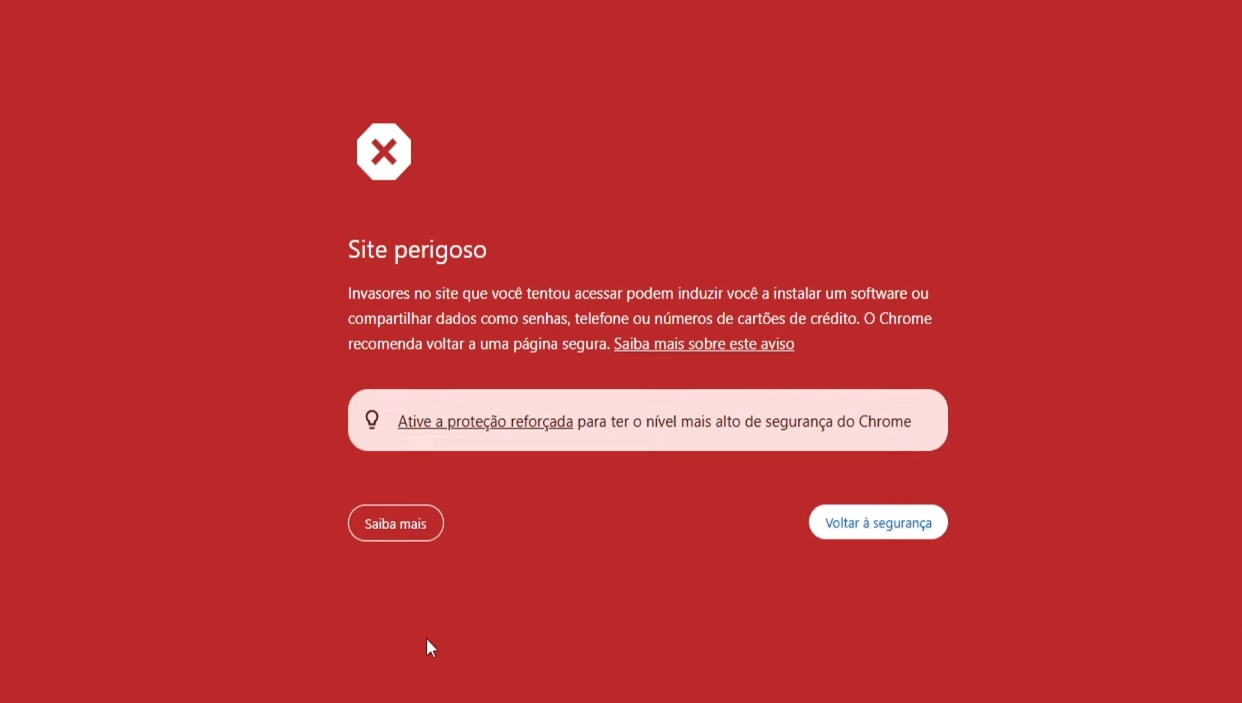
Site Perigoso Chrome: Como Tirar Alerta Vermelho
Se seu site mostra alerta vermelho “Site Perigoso” no Chrome, você sabe como isso é frustrante.
Visitantes veem tela vermelha assustadora, seu site perde credibilidade, conversões despencam. Pior: você não sabe se é problema real ou erro do Google.
Neste guia completo vou te mostrar como tirar alerta site perigoso do Chrome em qualquer situação:
- Site novo (instalação N8N, Typebot, etc) – falso positivo Google
- WordPress hackeado – problema real que precisa limpar
- Domínio normal que recebeu alerta inesperado
Processo leva 2-3 dias (tempo revisão Google) mas é simples:
- Verificar se site realmente tem problema
- Limpar site se necessário (WordPress hackeado)
- Validar domínio no Google Search Console
- Solicitar revisão oficial Google
- Aguardar aprovação (24h-3 dias)
Vou mostrar caso real: instalação N8N que recebeu alerta logo após instalação (erro Google). Processo funcionou perfeitamente, alerta removido em 24 horas.
💡 Importante: Verificar Segurança ANTES
Se seu site foi realmente hackeado, você PRECISA limpar ANTES de solicitar revisão. Google rejeita revisão se problema persiste.
Como saber se foi hackeado:
- WordPress: arquivos estranhos, redirecionamentos, código malicioso
- Site novo/instalação recente: provavelmente falso positivo
WordPress hackeado? Limpe primeiro: Como Limpar WordPress Hackeado
O Que é Alerta “Site Perigoso” no Chrome
Chrome mostra alerta vermelho “Site Perigoso” ou “O site adiante contém programas perigosos” quando Google detecta:
- Malware: Vírus, trojan, código malicioso
- Phishing: Site tenta roubar dados (senhas, cartões)
- Downloads perigosos: Arquivos infectados
- Engenharia social: Tenta enganar visitante
Problema: Nem sempre é correto. Google erra às vezes:
- Instalações novas (N8N, Typebot, aplicações) podem disparar alerta
- Domínios recém-registrados sob análise rigorosa
- URLs com padrões suspeitos (mesmo sendo legítimas)
Exemplo real: Instalei N8N em n8n.dominio.com. Logo após instalação, alerta vermelho apareceu. Site limpo, instalação nova, zero vírus. Google errou.
Solução? Google Search Console + revisão oficial. Processo que vou ensinar agora.
Passo a Passo: Como Tirar Site Perigoso Chrome
Passo 1: Verificar Se Site Tem Problema Real
CRÍTICO: Não pule esta etapa.
Se site WordPress:
- Acesse painel WordPress
- Verifique:
- Arquivos estranhos recentes
- Plugins/temas desconhecidos instalados
- Redirecionamentos inesperados
- Pop-ups ou anúncios que você não criou
- Use scanner segurança:
- WP Cerber (plugin gratuito)
- Wordfence (alternativa)
Se site hackeado foi encontrado:
- Limpe COMPLETAMENTE (remova malware, arquivos infectados)
- Tutorial: Como Limpar WordPress Hackeado
- SÓ DEPOIS solicite revisão Google
Se instalação nova/aplicação:
- Provavelmente falso positivo Google
- Prossiga diretamente para próximos passos
Passo 2: Acessar Google Search Console
- Acesse: Google Search Console
- Login com conta Google
- Se primeira vez: tela vazia (normal)
Passo 3: Adicionar Propriedade (Domínio)
Você precisa provar que é dono do domínio.
- Search Console → Clicar: “Adicionar propriedade”
- Escolha tipo propriedade:
- Domínio (recomendado): Valida domínio inteiro + subdomínios
- Ex:
dominio.comvalidan8n.dominio.com,typebot.dominio.com, etc
- Ex:
- Prefixo URL: Valida apenas URL específica
- Ex:
valida só esse subdomínio
- Ex:
- Domínio (recomendado): Valida domínio inteiro + subdomínios
- Digite domínio:
dominio.com(sem www, sem http) - Clicar: “Continuar”
Passo 4: Validar Domínio no DNS
Search Console pede validação via DNS (método mais comum).
- Search Console mostra:
- Registro TXT: Código tipo
google-site-verification=abc123xyz...
- Registro TXT: Código tipo
- Copiar código TXT
- Abrir gerenciador DNS (Cloudflare, Registro.br, etc)
- Adicionar registro DNS:
- Type: TXT
- Name:
@(representa domínio raiz) - Value: Cole código copiado
- TTL: Automático (ou 3600)
- Salvar registro
- Voltar Search Console → Clicar: “Verificar”
Resultado esperado: “Propriedade verificada” ✅
Se falhar:
- Aguarde 5-10 minutos (propagação DNS)
- Tente verificar novamente
- Verifique se colou código correto
Tutorial completo DNS: Cloudflare DNS Configuração.
Passo 5: Adicionar Subdomínio Específico (Se Necessário)
Se alerta está em subdomínio específico (ex: n8n.dominio.com):
- Search Console → “Adicionar propriedade” novamente
- Tipo: “Prefixo URL”
- Digitar:
- Continuar
- Search Console valida automaticamente (domínio raiz já verificado)
- Clicar: “Ir para propriedade”
Agora você tem acesso específico ao subdomínio com alerta.
Passo 6: Acessar “Problemas de Segurança”
- Search Console → Menu lateral esquerdo
- Clicar: “Segurança e ações manuais”
- Clicar: “Problemas de segurança”
Possíveis situações:
A) Problema JÁ aparece listado:
- Mostra: “Problemas detectados”
- Tipo: “Software indesejado”, “Engenharia social”, etc
- Prossiga para Passo 7
B) “Nenhum problema detectado”:
- Normal se alerta é MUITO recente (minutos/horas)
- Google demora 15min – 2h para listar no Search Console
- Aguarde e verifique periodicamente
- Enquanto isso, pode usar método alternativo (Passo 8)
Passo 7: Solicitar Revisão Oficial
Quando problema aparecer listado no Search Console:
- Problemas de segurança → Clicar: “Solicitar revisão”
- Tela abre com formulário
- “Todos os problemas foram corrigidos?”
- Se site hackeado E você limpou: Sim
- Se falso positivo: Sim (problema não existia)
- “O que foi feito para corrigir os problemas?”
- Escreva explicação clara
Exemplo 1 (Falso Positivo – N8N):
Acredito que se trata de um erro.
Esta é uma instalação nova do N8N, um software para integrações e automações.
Não tem vírus ou URL maliciosa. Site limpo, instalação recente.
Exemplo 2 (WordPress Limpo):
Site WordPress foi hackeado.
Ações tomadas:

Removido todos arquivos maliciosos
Atualizado WordPress, plugins, temas
Instalado plugin segurança WP Cerber
Alterado todas senhas (admin, FTP, banco dados)

Site agora está limpo e seguro.- Clicar: “Enviar solicitação”
- Mensagem: “Solicitação enviada” ✅
Tempo resposta Google: 24 horas – 3 dias (geralmente 2 dias)
Resultado esperado: Google aprova, alerta removido.
Passo 8: Método Alternativo (Enquanto Aguarda)
Se problema ainda não apareceu no Search Console OU quer ação complementar:
- Abra site com alerta no Chrome
- Tela vermelha aparece
- Procure texto pequeno: “Até mesmo sites normalmente seguros podem ser comprometidos por invasores”
- Abaixo tem link: “Entrar em contato” ou similar
- Clicar nesse link
- Formulário Google abre
- Preencher:
- Detalhes adicionais: Explicar situação
Exemplo preenchimento:
É uma instalação nova do N8N.
Não tem vírus ou URL maliciosa.
Site limpo e seguro.- Clicar: “Enviar relatório”
- Mensagem: “Relatório enviado. Agradecemos…” ✅
IMPORTANTE: Este método é MENOS eficaz que revisão oficial Search Console. Use como complemento, não substituto.
Vídeo mostra resultado: revisão aceita em 24 horas, alerta removido.
Resultado: Quanto Tempo Para Remover Alerta?
Minha experiência:
- Solicitação enviada: Logo após alerta aparecer
- Tempo resposta: 24 horas (1 dia)
- Resultado: Aprovado ✅
- Alerta: Removido completamente
Tempo médio esperado:
- Rápido: 24-48 horas
- Normal: 2-3 dias
- Máximo: 5-7 dias (casos complexos)
Fatores que aceleram:
- Explicação clara na revisão
- Site realmente limpo/seguro
- Primeiro incidente (não reincidente)
Fatores que atrasam:
- Site ainda tem malware (Google rejeita)
- Explicação confusa/incompleta
- Histórico problemas anteriores
Por Que Alerta Aparece (Principais Causas)
1. WordPress Hackeado
Causa #1 mais comum.
Sinais WordPress hackeado:
- Redirecionamentos estranhos
- Pop-ups que você não criou
- Arquivos PHP desconhecidos
- Usuários admin não autorizados
- Código malicioso injetado
Solução:
- Limpar completamente: Guia Limpeza WordPress
- Proteger: Segurança WordPress
- Depois solicitar revisão Google
2. Instalação Nova (Falso Positivo)
Meu caso: N8N
Instalei N8N em VPS. Logo após instalação, alerta vermelho. Site 100% limpo, instalação oficial.
Por que acontece:
- Google vê instalação nova, atividade recente, analisa rigorosamente
- Algoritmos Google às vezes erram (priorizam segurança)
- Padrões URL podem parecer suspeitos (ex: “n8n” confundido)
Padrão observado: URLs com n8n disparam alerta com frequência. Sugestão: use URLs alternativas:
- Em vez de:
n8n.dominio.com - Use:
automacao.dominio.comouintegracao.dominio.com
Solução: Solicitar revisão Google (geralmente aprovado rápido).
3. Domínio Recém-Registrado
Domínios novos sob análise mais rigorosa Google.
Se domínio foi usado antes (comprou usado):
- Histórico malicioso antigo pode causar alerta
- Verificar histórico: Wayback Machine
4. Downloads ou Links Suspeitos
Se site oferece downloads (PDFs, ZIPs, executáveis), Google analisa arquivos.
Cuidado com:
- Executáveis (.exe, .bat, .sh)
- Arquivos compactados (.zip, .rar)
- PDFs com links externos
Se legítimos, solicitar revisão explicando natureza dos arquivos.
Dicas Para Evitar Alerta Futuro
1. Manter WordPress Atualizado
- WordPress core, plugins, temas sempre atualizados
- Plugins desatualizados = vulnerabilidades
- Tutorial: Como Corrigir Bugs WordPress
2. Usar Plugin Segurança
- WP Cerber (recomendado – gratuito)
- Wordfence (alternativa)
- Funcionalidades: Firewall, scanner malware, bloqueio IPs
3. Senhas Fortes
- Admin WordPress: senha complexa (mínimo 12 caracteres)
- FTP/SSH: chave SSH (mais seguro que senha)
- Banco dados: senha única
4. Backup Regular
- Backup diário automático
- Se hackeado, restaura versão limpa rapidamente
5. HTTPS/SSL Ativo
- Certificado SSL válido (Let’s Encrypt gratuito)
- HTTPS obrigatório
- SSL expirado pode causar alertas
6. Evitar Padrões Suspeitos em URLs
Caso N8N: URLs com “n8n” parecem disparar alerta. Usar alternativas:
automacao.dominio.comworkflows.dominio.comintegracao.dominio.com
Aplicável a outras ferramentas com nomes incomuns.
O Que NÃO Fazer
❌ Ignorar Alerta
Clicar “Não Saiba Mais” e acessar site funciona para VOCÊ. Mas visitantes continuam vendo tela vermelha. Site perde credibilidade, conversões caem.
❌ Solicitar Revisão Sem Limpar
Se site hackeado, limpe ANTES de solicitar revisão. Google rejeita se problema persiste. Você perde tempo.
❌ Criar Conta Search Console Nova
Não adianta criar conta diferente. Alerta vinculado ao domínio, não à conta Google.
❌ Desistir Rápido
Revisão demora 2-3 dias. Não desista se não resolver imediatamente.
Problemas Comuns (Troubleshooting)
Problema 1: “Nenhum Problema Detectado” no Search Console
Causa: Alerta muito recente, Google ainda não listou.
Solução:
- Aguardar 15min – 2 horas
- Verificar periodicamente
- Enquanto aguarda, usar método alternativo (Passo 8)
Problema 2: Validação Domínio DNS Falha
Causas:
- DNS não propagou ainda
- Registro TXT incorreto
- DNS cache
Soluções:
- Aguardar 10-30 minutos
- Verificar registro TXT (copiar/colar correto)
- Limpar cache DNS:
ipconfig /flushdns(Windows) ousudo dscacheutil -flushcache(Mac)
Problema 3: Revisão Rejeitada
Causa: Site ainda tem problema segurança.
Solução:
- Google envia detalhes rejeição no Search Console
- Ler atentamente
- Limpar problema indicado
- Solicitar revisão novamente
Problema 4: Alerta Voltou Depois de Removido
Causa: Site foi reinfectado ou problema não resolvido completamente.
Solução:
- Investigar profundamente
- Verificar portas abertas servidor: SSH Segurança
- Trocar TODAS senhas
- Reinstalar WordPress do zero (último recurso)
Perguntas Frequentes
Quanto tempo demora remover alerta site perigoso Chrome?
Google leva 24 horas a 3 dias para revisar. Geralmente 2 dias. Caso real mostrado: 24 horas (1 dia).
Posso remover alerta sem Google Search Console?
Não. Search Console é método oficial. Relatório alternativo (via link tela vermelha) é complementar mas menos eficaz.
Meu site não foi hackeado, por que alerta apareceu?
Falso positivo Google. Comum em: instalações novas (N8N, Typebot), domínios recentes, URLs com padrões incomuns. Solicitar revisão resolve.
Como saber se meu WordPress foi hackeado?
Sinais: redirecionamentos estranhos, pop-ups não criados, arquivos PHP desconhecidos, usuários admin não autorizados. Use scanner: WP Cerber.
Posso solicitar revisão múltiplas vezes?
Sim, mas só após corrigir problema anterior. Não fique enviando revisões repetidas sem resolver.
Alerta afeta SEO/ranking Google?
Sim. Site com alerta perde posições Google. Visitantes evitam clicar. Taxa rejeição aumenta. Resolver urgente.
Preciso ser especialista técnico para resolver?
Não. Tutorial deste guia é passo a passo simples. Qualquer pessoa consegue. Parte mais técnica: validar DNS (copiar/colar código).
URL com “n8n” sempre dispara alerta?
Não sempre, mas padrão observado. Se possível, usar URLs alternativas (automacao.dominio.com) reduz chance.
Alerta remove automaticamente com tempo?
Não. Você PRECISA solicitar revisão Google. Alerta permanece até revisão aprovada.
Posso processar Google por falso positivo?
Improvável sucesso. Google tem cláusulas proteção. Foco: solicitar revisão (resolve rápido).
Proteja Seu Site com SEOConclusão
Remover alerta “Site Perigoso” do Chrome é processo direto:
- Verificar se site tem problema real (WordPress hackeado?)
- Limpar se necessário
- Validar domínio Google Search Console (DNS)
- Solicitar revisão oficial
- Aguardar 2-3 dias
Caso real mostrado: Instalação N8N recebeu alerta (falso positivo). Seguindo processo, alerta removido em 24 horas.
Pontos-chave:
- Google erra às vezes (falsos positivos)
- WordPress hackeado é causa #1 (limpe antes de revisar)
- Search Console é solução oficial (único método eficaz)
- Revisão demora 2-3 dias (paciência)
- Prevenção: segurança WordPress, atualizações, backups
Se site limpo/seguro, revisão sempre aprovada. Google reconhece erro e remove alerta.
Agora você sabe como resolver. Não deixe alerta prejudicar seu site.